Questions fréquentes

Général

Ce terminal à vis « SERVICE ONLY » est pour une utilisation interne en cas de réparation du dispositif.

Il ne faut pas unir les communs de différents dispositifs. La raison en est que chaque dispositif crée sa propre tension de référence, raison pour laquelle, si on connecte différents communs, on peut attendre un comportement anormal pour ces entrées et, dans certains cas extrêmes, des dommages dans leur hardware, à cause des tensions utilisées dans chaque dispositif.

Il n’est pas nécessaire de ponter les communs d’un même dispositif, étant donné qu’ils sont pontés internement.

Antérieurement, un segment de ligne KNX supportait jusqu’à 64 dispositifs, et il fallait des répéteurs de ligne pour l’étendre jusqu’à 256 dispositifs. La raison de ces limitations était d’assurer l’intégrité du télégramme KNX lorsqu’il passait par de multiples dispositifs.

Le standard TP-256, maintenant, permet 256 dispositifs dans une même ligne sans répéteurs, grâce aux progrès dans l’électronique qui assurent l’intégrité des télégrammes KNX au travers de plus de dispositifs.

Les dispositifs Zennio sont TP-256.

Il existe deux standards pour vérifier les propriétés des conducteurs : IEC (mm2) et UL (AWG). Les deux normes ont des tests différents et il n'existe pas une équivalence directe entre elles. C'est pour cette raison que, dans nos fiches techniques, nous incluons les sections de câble compatibles qui respectent les spécifications des deux tests.

ALLinBOX

Il est vrai qu'il n'y a aucun bouton poussoir extérieur, comme sur le reste des actionneurs, pour agir sur les relais. Cependant, il existe toujours l'option d'agir directement sur les sorties avec la télécommande infrarouge.

CVC

Dispositifs KLIC :

  • Finalité : Ce sont des passerelles Zennio conçues pour contrôler certaines marques d’unités d’air conditionné depuis KNX de façon bidirectionnelle.
  • Connexion : Ils se connectent directement aux ports de l’unité intérieure, en agissant comme une télécommande filaire.
  • Fonctionnalité : Il permet la communication bidirectionnelle, recevant des actualisations des états et des messages d’erreur de l’unité d’air conditionné.


IRSC Plus

  • Finalité : Il s’agit d’un contrôleur Zennio KNX à infrarouges pour des unités d’air conditionné. Ils permettent de gérer plus de 300 modèles de différents fabricants.
  • Connexion : Il agit comme une télécommande IR, en envoyant des signaux unidirectionnels.
  • Fonctionnalité : Il ne peut gérer aucune erreur ni recevoir des informations concernant l’état de l’unité.


Quand les utiliser :

  • Dispositifs KLIC : Utilisez-les quand vous aurez besoin d’un contrôle et une supervision complets de vos unités d’air conditionné, y compris la réception de feedbacks et de messages d’erreur.
  • IRSC Plus Utilisez-les quand vous aurez besoin d’un contrôleur versatile qui puisse travailler avec beaucoup de modèles d’A/C ou si vous ne disposez pas d’une passerelle spécifique pour votre marque.

Oui, il est possible d’intégrer de nouvelles télécommandes infrarouges dans l’IRSC Plus. En premier lieu, vérifiez si votre modèle apparaît dans la table de compatibilités de l’IRSC Plus. S’il n’apparaît dans la table de compatibilités, cela voudra seulement dire que l’IRSC Plus n’a pas encore été testé avec ce modèle.

Pour vérifier s’il est possible de l’intégrer, vous pouvez nous consulter en écrivant un courriel à support@zennio.com ou sur notre site web. Veuillez inclure, dans votre consultation, le modèle de la télécommande et des photos recto-verso de la télécommande.

Système de 2 tubes :

  • Il n’y a aucune unité de récupération de chaleur : Toutes les unités fonctionnent dans le même mode (chaud ou froid).
  • Contrôle mono-mode : Une unité intérieure définit le mode de fonctionnement de tout le système.


Système de 3 tubes :

  • Il inclut des unités de récupération de chaleur : Chaque unité intérieure peut fonctionner de façon indépendante en mode chaud ou froid.
  • Flexibilité ascendante : Les unités peuvent fonctionner en différents modes, mais, après l’unité de récupération de chaleur, le système fonctionne comme un système de 2 tubes, dans lequel toutes les unités doivent fonctionner dans le même mode contrôlé par une des unités.


Pour résumer, un système de 2 tubes fait que toutes les unités fonctionnent dans le même mode, alors qu’un système de 3 tubes permet une plus grande flexibilité avec un fonctionnement dans un mode indépendant avant l’unité de récupération de chaleur.

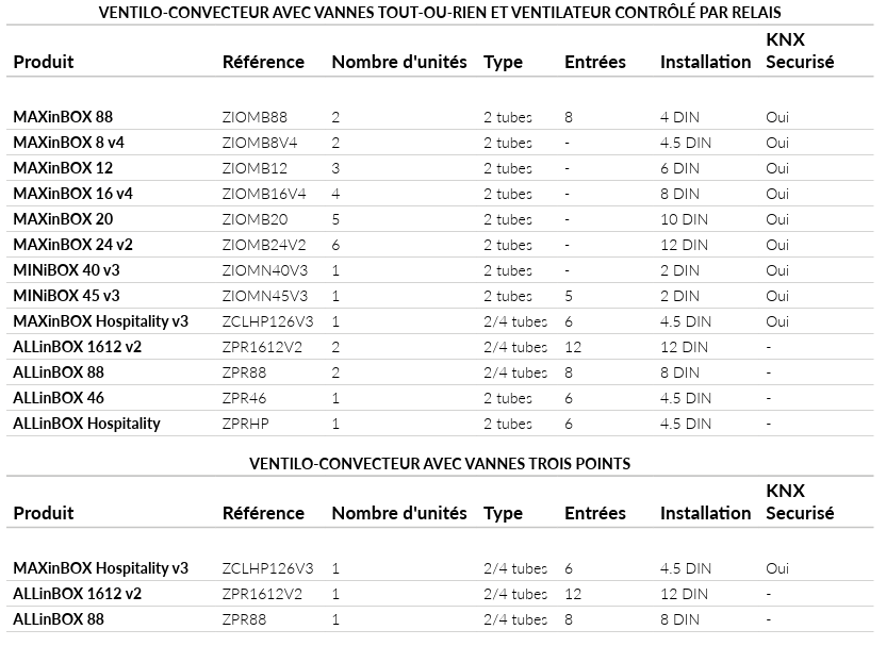
En fonction du nombre de tubes, du contrôle thermostatique, du type de vannes et de ventilateurs, nous avons les options suivantes :

A. Vanne et vitesse de ventilation contrôlées au moyen de relais :

  • ALLinBOX 1612 v2 : jusqu’à 2 unités de ventilo-convecteurs de 2/4 tubes avec vanne Tout-Ou-Rien ou 3 points et jusqu’à 3 vitesses de ventilation. Contrôle du thermostat appliqué sur la vanne/ventilation.
  • ALLinBOX 88 : 1 unité de ventilo-convecteur de 2/4 tubes avec vanne Tout-Ou-Rien ou 3 points et jusqu’à 3 vitesses de ventilation. Contrôle du thermostat appliqué sur la vanne/ventilation.
  • ALLinBOX 46 : 1 unité de ventilo-convecteur de 2 tubes avec vanne Tout-Ou-Rien et jusqu’à 3 vitesses de ventilation. Contrôle du thermostat appliqué sur la vanne/ventilation.
  • ALLinBOX Hospitality : 1 unité de ventilo-convecteur de 2 tubes avec jusqu’à 3 vitesses de ventilation.
  • MAXinBOX 16 v4 : 4 unités de ventilo-convecteurs de 2 tubes avec jusqu’à 3 vitesses de ventilation.
  • MAXinBOX 8 v4 : 2 unités de ventilo-convecteurs de 2 tubes avec jusqu’à 3 vitesses de ventilation.
  • MAXinBOX 88 : 2 unités de ventilo-convecteurs de 2 tubes avec jusqu’à 3 vitesses de ventilation.
  • MAXinBOX 12 : 3 unités de ventilo-convecteurs de 2 tubes avec jusqu’à 3 vitesses de ventilation.
  • MAXinBOX 20 : jusqu’à 5 unités de ventilo-convecteurs de 2 tubes avec jusqu’à 3 vitesses de ventilation.
  • MAXinBOX 24 v2 : jusqu’à 6 unités de ventilo-convecteurs de 2 tubes avec jusqu’à 3 vitesses de ventilation.
  • MINiBOX 40 v3 : 1 unité de ventilo-convecteur de 2 tubes avec jusqu’à 3 vitesses de ventilation.
  • MINiBOX 45 v3 : 1 unité de ventilo-convecteur de 2 tubes avec jusqu’à 3 vitesses de ventilation.
  • MAXinBOX Hospitality v3 : 1 unité de ventilo-convecteur de 2/4 tubes avec vanne Tout-Ou-Rien ou 3 points et jusqu’à 3 vitesses de ventilation. Contrôle du thermostat appliqué sur la vanne/ventilation.

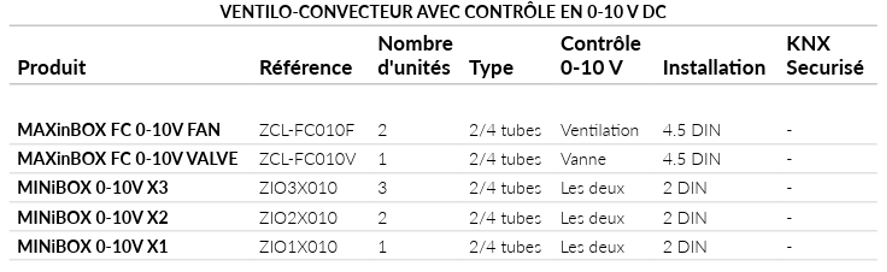
B. Vanne contrôlée par un signal en 0-10 V et vitesse de ventilation contrôlée au moyen de relais :

  • MAXinBOX FC 0-10V VALVE : 1 unité de ventilo-convecteur de 2/4 tubes avec jusqu’à 4 vitesses de ventilation. Contrôle du thermostat appliqué sur la vanne.

C. Vanne contrôlée au moyen de relais et vitesse de ventilation contrôlée par un signal en 0-10 V.

  • MAXinBOX FC 0-10V FAN : 2 unités de ventilo-convecteurs de 2/4 tubes et vitesse de ventilation contrôlée par un signal en 0-10 V. Contrôle du thermostat appliqué sur la ventilation.

D. Vanne et/ou vitesse de ventilation contrôlée par des signaux 0-10 V. Note : Dans des systèmes de ventilo-convecteur dans lequel un des signaux de contrôle n’est pas en 0-10 V, il faut un actionneur additionnel pour contrôler l’élément qui n’est pas en 0-10 V.

  • MINiBOX 0-10V X3 : Ventilo-convecteur de 2/4 tubes dans lequel la ventilation et les vannes sont contrôlées par des signaux en 0-10 V. Contrôle du thermostat appliqué sur la vanne/ventilation.
  • MINiBOX 0-10V X2 : ventilo-convecteur de 2/4 tubes dans lequel la ventilation et les vannes sont contrôlées par des signaux en 0-10 V. Contrôle du thermostat appliqué sur la vanne/ventilation.
  • MINiBOX 0-10V X2 : ventilo-convecteur de 2/4 tubes dans lequel la ventilation et les vannes sont contrôlées par des signaux en 0-10 V. Contrôle du thermostat appliqué sur la vanne/ventilation.

Résumé :


DALI

  • La principale différence entre les deux dispositifs est que le DALI BOX Interface permet le contrôle individuel de chaque ballast, ce qui permet la création et la régulation de groupes additionnels depuis KNX. Par contre, le DALI BOX Broadcast ne permet d'envoyer que des ordres en mode broadcast, et il ne permet pas de contrôler chaque ballast individuellement.
  • De plus, le DALI BOX Interface permet le contrôle de l'éclairage de ballasts de secours (DT1) et de ballasts de couleur (DT8), alors que le DALI BOX Broadcast ne dispose pas de cette fonctionnalité.
  • Au niveau hardware, le DALI BOX Interface inclut un écran qui, avec la DCA, simplifie l'adressage d'un ballast lorsqu'il est remplacé, ainsi que la mise en service et l'assignation des ballasts à des groupes. Il est aussi capable d'informer individuellement des erreurs de chaque ballast, permettant ainsi une maintenance plus simple.
CaractéristiqueDALI BOXinBOX DALI
Nombre de ballasts par canal6416
InstallationRail DIN (4,5 unités)Montage encastré
Alimenté par230 VUniquement le bus KNX
  • Non, nos dispositifs DALI BOX incluent une source d'alimentation interne qui alimente les ballasts. Dans le cas de l'inBOX DALI, les ballasts sont alimentés avec le bus KNX, ce qui est la raison de la limitation à 16 ballasts.
  • Note : Il ne peut y avoir qu'une source d'alimentation sur une ligne DALI. Étant donné que nos dispositifs incluent déjà cette source d'alimentation (à exception de l'inBOX DALI), il ne sera possible d'introduire aucun autre élément avec source d'alimentation dans l'installation.
  • DT1 : ballasts de secours (aussi connus comme converters ou BAES), qu'avec les DALI BOX Interface, car ils doivent pouvoir être contrôlés individuellement.
  • DT6 : ballasts de type LED.
  • DT8 : ballasts de couleur. RGB / RGBW / Température de couleur. Coordonnées XY pas encore supportées par les dispositifs.
  • La passerelle pourrait être compatible avec un autre type de ballasts (fluorescents, incandescents, relais) si, et seulement si, ils admettent les commandes génériques DALI.

Entrées

Le tableau suivant explique les principales différences entre eux :

CaractéristiqueBIN-TQUAD v3
Type d'entréesEntrées binaires* + entrée pour sonde de températureEntrées analogiques-numériques
Type de sortiesSorties LED Non applicable
Thermostat14
KNX SecureOuiOui

* Elles peuvent être configurées comme compteur d'impulsions, même doubles.

Le QUAD v3, contrairement au BIN-T, permet la connexion d’entrées analogiques. Ces entrées analogiques peuvent être configurées, no seulement comme sondes de température, pouvant être configurées aussi comme sondes NTC personnalisées, en introduisant vos propres valeurs de résistances/température, ou comme “sondes Zennio”, mais aussi comme détecteurs de mouvement.

Les entrées du BIN-T peuvent être configurées comme compteur d’impulsions et même comme compteur d’impulsions doubles. Additionnellement, il permet de configurer ses canaux comme sorties LEDs.

Sources d'alimentation

Le standard KNX indique que cette possibilité dépend de chaque fabricant. Nos KUPSupply permettent même de connecter l'une à l'autre (donc, à une distance de 0 mètres entre elles). D'ailleurs, il est possible de les connecter en parallèle. Cependant, il ya certaines restrictions pour cette configuration :

  • Les sources d'alimentation ne doivent pas avoir la LED de «Surcharge» allumée (marquée Overload). Si c'est le cas, il faudrait les séparer sur le bus KNX jusqu'à ce que l'erreur de surcharge disparaisse.
  • Il est probable que la combinaison de deux sources d'alimentation en parallèle ne fournisse pas la somme des deux. Comme chaque source d'alimentation aura une charge de travail différente, il est possible qu'une atteigne l'état de surcharge avant que l'autre puisse fournir le maximum de sa puissance.

Oui, mais ce n’est pas conseillé. Les alims de différentes puissances peuvent provoquer des déséquilibres. L’alim la plus petite peut limiter la plus grande, ce qui peut provoquer un fonctionnement inefficient. Par exemple, si vous utilisez une alim de 640 mA et une autre de 320 mA, et que la consommation totale soit proche de 960 mA, le courant est divisé à parts égales. Ceci peut faire qu’une alim travaille au-delà de sa capacité et, l’autre, en dessous de la sienne. Il est meilleur d’utiliser deux alims de même puissance pour éviter des problèmes.

C’est possible, même s’il est recommandé d’utiliser une alim de la même puissance que celle du ALLinBOX. Il faut tenir compte du fait que le ALLinBOX doit toujours être alimenté en 230 V, car s’il est alimenté par el bus KNX, son fonctionnement pourrait ne pas être correct, ainsi que celui de l’alim KNX de l’installation.

Non, les ALLinBOX doivent toujours être alimentés en 230 V AC. Si, à la place, on l’alimente depuis le bus KNX, son fonctionnement pourrait ne pas être correct et, en plus, cela pourrait affecter le rendement de la source d’alimentation KNX de votre installation.

Éclairage

Zennio fournit de multiples options pour le contrôle d’éclairage, en fonction du type de charge et de circuit :

  • On / Off : Pour ce type de contrôle, connectez, simplement, la charge à la sortie de n’importe quel actionneur. Les actionneurs multifonction Zennio sont appropriés pour cette usage.
  • Charges variables (RLC/CFL/LED, 110/230 V AC) : Vous pouvez utiliser les actionneurs DIMinBOX DX4/DX2/DX1, inBOX DIM o NarrowDIM X4/X2, en fonction du type de charge et du nombre de circuits à contrôler.
  • Rubans LED à courant continu : Choisissez entre les Lumento DX4/X4/X3/X2 v2, si les rubans fonctionnent à tension constante, et les Lumento C4/C3, s’ils fonctionnent à courant contant.
  • Contrôle de ballasts par protocole DALI : Pour ce faire, nous disposons de passerelles DALI. La principale différence entre les DALI BOX Broadcast et les DALI BOX Interface est que ce dernier, en plus de permettre le contrôle individuel de chaque ballast, permet le commissionnement durant l’installation, grâce à son écran intégré. De plus, nous disposons aussi de l’inBOX DALI 16, un dispositif compact pour installation encastrée qui permet le contrôle de jusqu’à 16 ballasts DALI indépendants.
  • Pour contrôler l'allumage et l'extinction d'un ruban LED, vous pouvez utiliser nos actionneurs multifonction. Ces actionneurs sont versatiles et peuvent gérer différents types de charges, y compris les rubans LED.

Pour ce contrôle, il est nécessaire de choisir l’actionneur adéquat en fonction du type de ruban LED et de s’il travaille à tension constante ou à courant constant.

  • Charges RLC/CFL/LED (110 V /230 V CA) : DIMinBOX DX, inBOX DIM ou NarrowDIM X.
  • Rubans LED (12/24 V CC) : Lumento DX/X et Lumento C.

Pour les rubans LED qui travaillent en courant alternatif (CA), les options sont :

  • Narrow DIM X2/X4 : montage sur 4,5 unités de rail DIN, avec 2/4 canaux. La puissance de sortie varie suivant que les canaux soient utilisés séparément, par paires ou tous conjointement.
  • DIMinBOX DX2/DX4 : montage sur 8 unités de rail DIN, avec 2/4 canaux. La puissance de sortie varie suivant que les canaux soient utilisés séparément, par paires ou tous conjointement.
  • InBOX DIM : montage encastré avec un canal de jusqu’à 250 W de puissance à 230 V CA (200 W à 110-125 V CA).

Pour les rubans LED qui travaillent en courant continu (CC) :

  • Lumento DX4 v2 : 4 canaux, variation à tension constante. Canaux configurables comme indépendants, RGBW, RGB+W ou 2 canaux TW (blanc chaud / blanc froid).
  • Lumento X4 v2 : 4 canaux, variation à tension constante. Canaux configurables comme indépendants, RGBW, RGB+W ou 2 canaux TW (blanc chaud / blanc froid).
  • Lumento X3 v2 : 3 canaux, variation à tension constante. Canaux configurables comme indépendants, RGB ou 1 canal TW (blanc chaud / blanc froid) + 1 canal individuel.
  • Lumento X2 v2 : 2 canaux, variation à tension constante. Canaux configurables comme indépendants ou 1 canal TW (blanc chaud / blanc froid).

S’ils travaillent à courant constant :

  • Lumento C4 : 4 canaux, variation à courant constant. Configurables comme 4 canaux indépendants, 1 RGBW ou 1 RGB + 1 canal individuel.
  • Lumento C3 : 3 canaux, variation à courant constant. Configurables comme 3 canaux indépendants ou 1 RGB.

Pour une sélection précise, vous pouvez utiliser notre calculateur de charge pour Lumento qui vous aidera à choisir le dispositif le plus approprié en fonction des caractéristiques de votre ruban LED.

Déconnexion de charge :

  • DIMinBOX DX : Il inclut un relais de déconnexion de charge pour chaque canal, assurant l’extinction complète de la charge.
  • NarrowDIM X : Il ne dispose d’aucun relais de déconnexion, ce que implique qu’il puisse rester un petit courant résiduel lorsqu’on l’éteint. Cela peut provoquer que de très petites charges restent légèrement alimentées, même si c’est peu fréquent.

Taille :

  • NarrowDIM X : Plus compact et petit, mais avec une capacité de puissance plus petite.
  • DIMinBOX DX : Plus grand, mais pouvant gérer des puissances plus importantes.

Les deux dispositifs permettent de connecter ses canaux en parallèle pour augmenter la capacité de puissance totale. Pour plus de détails, veuillez consulter la fiche technique du dispositif.

Oui, nous disposons de variateurs avec relais de déconnexion de charge. C’est une des principales différences entre nos dispositifs NarrowDIM et inBOX DIM et les dispositifs DIMinBOX ; les deux premiers maintiennent un courant résiduel lorsque l’ordre d’extinction est reçue, étant donné qu’ils ne disposent pas de ce relais interne qui permet la déconnexion de la charge.

Cela implique que, si la charge connectée aux dispositifs NarrowDIM ou inBOX DIM est très petite, elle peut s’allumer légèrement car elle reste alimentée, même s’il s’agit d’une situation peu habituelle qui n’arrive que dans certains cas très particuliers. Par contre, les dispositifs DIMinBOX assurent l’extinction complète, car ils disposent d’un relais de déconnexion pour chacun de ses canaux.

Une autre différence notable est la taille, les NarrowDIM étant plus petits, mais avec une puissance à gérer plus petite. En tous cas, les NarrowDIM comme les DIMinBOX permettent de connecter leurs canaux en parallèle pour augmenter la puissance pouvant être gérée. Pour plus d’informations, veuillez consulter la fiche technique du dispositif.

La principale différence entre les deux dispositifs est que le DALI BOX Interface permet le contrôle individuel de chaque ballast, ce qui permet la création et la régulation de groupes additionnels depuis KNX. Par contre, le DALI BOX Broadcast ne permet d’envoyer que des ordres en mode broadcast, et il ne permet pas de contrôler chaque ballast individuellement.

De plus, le DALI BOX Interface permet le contrôle de l’éclairage de ballasts de secours (DT1) et de ballasts de couleur (DT8), alors que le DALI BOX Broadcast ne dispose pas de cette fonctionnalité.

Au niveau hardware, le DALI BOX Interface inclut un écran qui, avec la DCA, simplifie l’adressage d’un ballast lorsqu’il est remplacé, ainsi que la mise en service et l’assignation des ballasts à des groupes. Il est aussi capable d’informer individuellement des erreurs de chaque ballast, permettant ainsi une maintenance plus simple.

CaractéristiqueDALI BOXinBOX DALI
Nombre de ballasts par canal6416
InstallationRail DIN (4,5 unités)Montage encastré
Alimenté par230 VUniquement le bus KNX

Non, nos dispositifs DALI BOX incluent une source d’alimentation interne qui alimente les ballasts. Dans le cas de l’inBOX DALI, les ballasts sont alimentés avec le bus KNX, ce qui est la raison de la limitation à 16 ballasts.

Note : Il ne peut y avoir qu’une source d’alimentation sur une ligne DALI. Étant donné que nos dispositifs incluent déjà cette source d’alimentation (à exception de l’inBOX DALI), il ne sera possible d’introduire aucun autre élément avec source d’alimentation dans l’installation.

  • DT1 : ballasts de secours (aussi connus comme converters ou BAES), qu’avec les DALI BOX Interface, car ils doivent pouvoir être contrôlés individuellement.
  • DT6 : ballasts de type LED.
  • DT8 : ballasts de couleur. RGB / RGBW / Température de couleur. Coordonnées XY pas encore supportées par les dispositifs.

La passerelle pourrait être compatible avec un autre type de ballasts (fluorescents, incandescents, relais) si, et seulement si, ils admettent les commandes génériques DALI.

IndustrialBOX

Si on agit manuellement sur l'interrupteur de l'IndustrialBOX, cette information n'est pas transmise au bus KNX, donc, l'action s'effectue, en ouvrant ou fermant le relais, mais l'état ne change pas pour le bus KNX. Cependant, si nous modifions l'ordre depuis ETS, en plus d'effectuer cet ordre, l'état sera sauvegardé. C'est-à-dire, si j'ai éteint depuis l'interrupteur (état d'extinction non sauvegardé) et, maintenant, j'envoie un ordre d'extinction depuis ETS, cette action ne fera rien sur le relais, parce qu'il est déjà dans cet état, mais l'état d'extinction sera sauvegardé (vu que l'ordre a été envoyé depuis ETS).

On peut configurer différents modes d'envoi : un envoi périodique en sélectionnant l'intervalle de temps désiré, un envoi lorsque la valeur change, ou des envois périodiques et lorsque la valeur change.

Oui, on peut configurer des alarmes d'excès de puissance (limite supérieure) comme de puissance insuffisante (limite inférieure), sous ETS, par paramètres.

IWAC

L'IWAC Out Keypad fonctionne de façon autonome, il n'a besoin d'aucun serveur et il est KNX Secure. Donc, pour l'installer, on n'a besoin que d'une serrure électrique et un relais compatible avec votre serrure électrique. L'installation fonctionne de la façon suivante :

  • L'IWAC Out Keypad envoie un télégramme d'ouverture sur le bus KNX.
  • Le relais reçoit le télégramme et se ferme.
  • La serrure électrique reçoit l'alimentation et ouvre la porte.

Oui, c'est possible. Il y a deux façons de contrôler le code de l'IWAC Out Keypad :

Gestion à distance des codes :

Elle permet d'ajouter, modifier ou éliminer des codes d'accès à distance en utilisant des objets KNX ou des paramètres sous ETS. Cette fonctionnalité est spécialement utile pour gérer des entrées et sorties pour des locations temporaires.

Avec le clavier lui-même :

  • Modifier le code : *CODE_MAÎTRE*POS*NOUVEAU_CODE
  • Éliminer le code : *CODE_MAÎTRE*POS#
  • Écraser le code maître : *CODE_MAÎTRE**NOUVEAU_CODE_MAÎTRE#

Flexibilité et sécurité :

L'IWAC Out Keypad admet jusqu'à 99 codes individuels, en plus du code maître. Les codes peuvent être activés ou désactivés par utilisateur, ce qui permet un contrôle d'accès détaillé et garantit les plus hauts standards de sécurité.

Avec l'IWAC Out Keypad, vous pouvez gérer des codes d'accès qui changent après un certain temps ou sur demande. Lorsqu'on le combine avec un dispositif comme les Z50, Z70 v2 ou Z100, on peut exécuter à distance des mises à jour codes en utilisant notre application Zennio Remote.

Oui, avec Z-Access, notre logiciel d'écriture de cartes et de création de clefs Bluetooth ®. Z-Access permet de créer des rapports d'accès aux salles pour le personnel, savoir qui a écrit de nouvelles cartes ou annuler les clefs existantes pour qu'elles cessent d'être valides. Z-Access communique avec tous les lecteurs de portes, IWAC Display v3 et IWAC Out, et il peut travailler sans connexion.

KNX Secure

Oui. Dans ce cas, le mode KNX Secure doit être désactivé dans les adresses de groupe correspondants.

Oui, la configuration Secure peut être activée ou désactivée sous ETS.

Oui, 2 dispositifs KNX Secure peuvent communiquer avec sécurité même si les coupleurs de ligne dans l’installation ne sont pas activés comme KNX Secure. Cependant, il est important de comprendre les implications de cette configuration.

Si les coupleurs de ligne ne sont pas KNX Secure, ils ne seront pas capables de déchiffrer ou comprendre les messages Secure qui passent par eux. Cependant, ils peuvent quand même renvoyer ces messages chiffrés sur les lignes qu’ils connectent.

La clé BCU protège chaque dispositif, alors que le mot de passe du projet protège tout le projet.

Oui.

Moniteur d’énergie

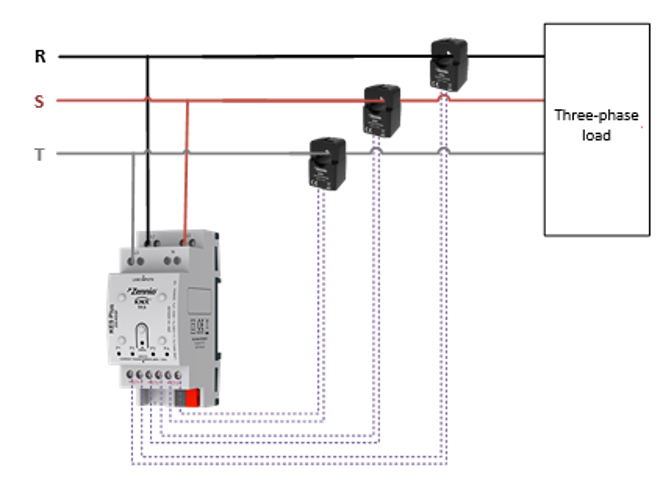
Le courant maximum que supporte le KES Plus par canal est de 260 A ; pour mesurer ce courant, il faut utiliser les transformateurs de courant de 600 A.

Oui, cette combinaison est possible. Ci-dessus, veuillez trouver un schéma d’installation.

Même s’il est recommandé d’utiliser des impulsions S0 de classe B pour le KCI 4 S0, dans certains cas, nous avons pu constater sa compatibilité avec d’autres types d’impulsions. Cependant, cette compatibilité n’est pas garantie, et nous ne pouvons assurer le correct fonctionnement avec des impulsions non S0.

Si vous avez des questions sur la compatibilité de votre compteur à impulsions avec notre dispositif, n’hésitez pas à nous envoyer un courriel à support@zennio.com.

Il est toujours recommandé d’utiliser le KCI 4 S0, car ce dispositif est conçu pour mesurer des impulsions S0 de classe B envoyés par des compteurs libres de potentiel. Cette option est beaucoup plus précise que le KEM, étant donné les paramètres K et a sont définis pour un débit concret, et comme ces données sont variables dans un logement, les valeurs obtenues durant la supervision avec le KEM ne seront pas précises.

Multimédia

Oui, les deux connexions peuvent exister simultanément, mais, cependant, elles ne peuvent pas être reproduites à la fois.

L'une sera prioritaire sur l'autre, et cette priorité doit être configurée sous ETS. De cette façon, lorsqu'on commence la reproduction de la source définie comme prioritaire, l'audio de la source secondaire s'arrêtera jusqu'à ce que la première soit déconnectée/désappairée.

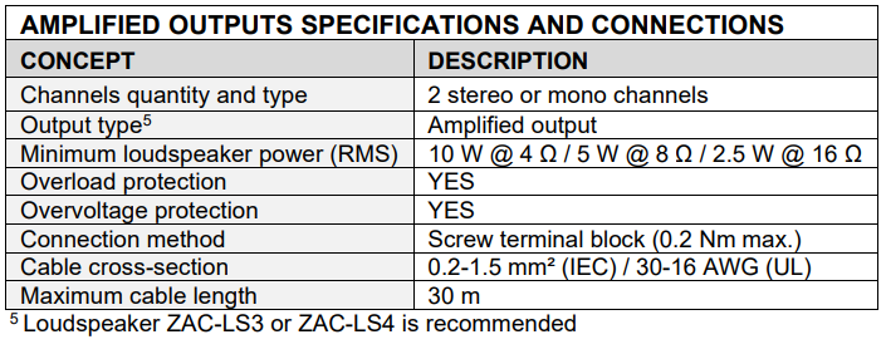
Oui, on peut y connecter des amplificateurs, tant que toutes les restrictions sont respectées, comme la puissance minimum du haut-parleur.

Écrans tactiles

Le Z50 fait partie de notre nouvelle famille d’écrans tactiles, avec un nouvel environnement graphique, d’une résolution et un écran plus grands qui peut être installé à la verticale comme à l’horizontale. Cette interface actualisée inclut des icônes personnalisables, différentes tailles de cases et deux thèmes (clair/obscur) pour s’adapter aux différentes conditions de luminosité.

Le Z50 introduit aussi de nouvelles fonctionnalités qui permettent le contrôle vocal au moyen d’assistants vocaux comme Alexa et Google Home. De plus, le Z50, avec les Z70 v2 et Z100, permet l’intégration avec la visiophonie et de visionner jusqu’à 10 caméras IP à l’écran.

Notre nouvelle famille d’écrans tactiles compte avec un moniteur d’énergie , plus puissant et facile à utiliser, en plus de fonctions techniques comme le capteur de proximité et de luminosité. Nous vous invitons à consulter leur manuel pour explorer en détail toutes ces nouvelles fonctionnalités.

Contrairement à la série Z41, dans laquelle chaque modèle avait un hardware spécifique et des fonctionnalités limitées en fonction du type d’écran acheté, la nouvelle génération d’écrans vous permet d’activer des fonctions additionnelles avec des licences, si besoin.

Le Z50 offre des avantages significatifs et un rendement supérieur. En général, le Z50 fournit une solution plus versatile et puissante pour vos besoins.

Résumé

CaractéristiqueZ41Z50
ÉcranÉcran plus petit avec une résolution inférieureÉcran plus grand avec une plus grande résolution et un nouvel environnement graphique
InterfaceInterface standardIcônes personnalisables, différentes tailles de case et deux thèmes (nuit/jour)
Contrôle vocalPas disponibleDisponible avec l’acquisition des licences ZenVoice (8500008) et Remote Control
Intégration avec des vidéo portiers.Disponible que pour le Z41 COMDisponible avec l’acquisition de la licence de Vidéo portier (8500007)
Contrôle à distanceDisponible que pour le Z41 COM et Z41 ProDisponible avec l’acquisition de la licence de Contrôle à distance (8500006)
Compatibilité avec des caméras IPPas disponibleAffiche jusqu’à 10 caméras IP dans une fenêtre navigable
Moniteur d’énergieMoins avancéPlus puissant et facile à utiliser
Sonde de température interneDisponibleDisponible
Entrées analogiques-numériques2 entrées, disponibles que pour les Z41 Pro et Z41 Liteentrées

Oui, il vous faudra remplacer la plaque métallique sur laquelle est fixé le Z41 par celle du Z50 (incluse), mais l’emplacement et la boîte d’encastrement seront les mêmes.

Le tableau suivant explique les principales différences entre eux :

CaractéristiqueZ50Z70 v2Z100
Taille de l’écran5”7”10”
Nombre de contrôlesJusqu’à 96Jusqu’à 144Jusqu’à 180
Sonde de température interneOuiOUINon
Entrées analogiques-numériques244
OrientationVerticale / HorizontaleHorizontaleHorizontale

Non, les écrans Z50/Z70 v2/Z100 se connectent au réseau par câble Ethernet RJ45.

Oui, étant donné que l’écran communique directement avec le serveur.

  • Licence de contrôle à distance : Elle débloque le confort de pouvoir contrôler votre système à distance au moyen de l'application Zennio Remote depuis votre smartphone ou tablette. Maintenez-vous connecté et gérez vos dispositifs de n'importe où.
  • Licence de vidéo portier : Cette licence permet une complète intégration avec les systèmes de visiophonie.
  • Licence ZenVoice : Expérimentez la facilité du contrôle vocal avec des assistants vocaux comme Alexa et Google Home. Cette licence ajoute le fonctionnement mains libres à votre système. (Note : Licence de contrôle à distance requise).
  • La licence virtuelle est un code de licence qui peut être converti en fichier de licence (.lic) pour l’installer dans un écran. En commandant une licence virtuelle, le code de licence correspondant sera ajouté à votre compte client dans l’outil web Zennio License Manager. Il existe trois licences virtuelles : 8500006, 8500007 et 8500008, pour le contrôle à distance, pour l’intégration avec un vidéo portier et pour le contrôle vocal, respectivement.
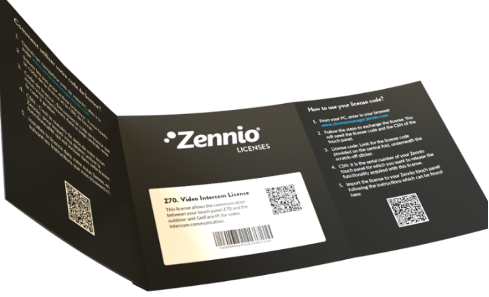
  • Les licences en coffret, comme celle de l’image, incluent un code de licence (CL), pour que le client final puisse le convertir. Il existe aussi trois coffrets de licence différents : ZLIC70RCBX, pour le contrôle à distance, ZLIC70VPBX, pour l’intégration avec un vidéo portier, et ZLICZVBX, pour le contrôle vocal.


Non, aucune licence n’est nécessaire pour visualiser une caméra IP depuis un écran Z50/Z70 v2/Z100. Simplement, vous devez configurer les réglages IP de votre écran et de la caméra IP en suivant les instructions fournies dans la section 2.1.15 du Manuel d’utilisation.

Oui, pour que la fonctionnalité d’appels internes soit disponible, il faut une licence (Licence de vidéo portier). Si non, même s’il est possible de la configurer sous ETS, on ne pourra pas l’utiliser.

Oui, depuis Zennio Remote, il est possible de voir les caméras IP intégrées dans l’écran tactile.

Voici ce dont vous aurez besoin :

  • Une caméra IP remplissant les pré-requis indiqués dans la fiche technique de l’écran.
  • Accès à Internet depuis votre écran.
  • Licence de contrôle à distance.

Avec cela, vous pourrez accéder facilement à vos caméras IP depuis votre smartphone avec Zennio Remote.

Malheureusement, non. Chaque version du Z41 a été conçu avec un hardware spécifique pour y inclure ou exclure certaines fonctionnalités. Le Z41 COM permet les fonctions de vidéo portier et de contrôle à distance, le Z41 Pro ne permet que le contrôle à distance et le Z41 Lite ne permet aucune des deux. D’ailleurs, ZenVoice a été développé après le lancement de la série Z41, donc, il n’est compatible avec aucun de ces modèles.

Avec notre nouvelle génération d’écrans Z50, Z70 v2 et Z100, nous avons changé notre approche. Maintenant, toutes les fonctionnalités sont disponibles dans chaque dispositif et peuvent activées en installant des licences spécifiques. Cela veut dire que vous pouvez ajouter de nouvelles fonctionnalités à votre écran plus tard, en achetant des licences additionnelles.

Pour éviter de refaire la configuration de zéro, vous pouvez utiliser l’APP gratuite d’ETS «Zennio Parameter Copier», qui aide à la mise à jour de la version des produits Zennio. Vous avez juste à sélectionner le même dispositif dans les deux versions et lancer la copie. Après la copie, des fenêtres émergentes apparaissent pour indiquer les différences pouvant exister entre les versions pour vérifier si elles ont été copiées correctement.

Liens vers l’application et le manuel :

https://www.zennio.com/fr/documents/zennio_parameter_copier
https://zennio.com/download/manual_Parameter_copier_fr

Tenez compte du fait qu’à partir de la version 3.7 des Z50/Z70 v2/Z100, il n’est pas nécessaire de mettre à jour le programme d’application et la firmware, étant donné que les versions sont compatibles.

Matériau :

  • Série Tecla : Fabriquée en polycarbonate.
  • Série Flat : En verre.


Personnalisation :

  • Série Tecla : Les icônes rétro-éclairées peuvent être personnalisées.
  • Série Flat : En plus de la personnalisation des icônes rétro-éclairées, on peut aussi ajouter des images, des logos et des textes sur la personnalisation du verre. Tenez compte du fait que ces personnalisations additionnelles ne seront pas rétro-éclairées.


Les deux séries peuvent être personnalisées au moyen de l’outil Touch My Design.

Volets

Le principal avantage d’utiliser des actionneurs spécifiques de volets est que les relais connectés aux câbles du moteur du volet sont spécialement conçus pour cette utilisation. De plus, ils ont aussi un gros avantage au niveau économique.

En ce qui concerne le ShutterBOX Drive, il effectue aussi la mesure automatique du temps de mouvement au moyen de la détection de courant et inclut un module de suivi solaire.

La mesure automatique réalisée par notre ShuterBOX Drive tient compte du courant électrique consommé par le moteur du volet durant son fonctionnement, détectant ainsi les limites supérieure et inférieure du volet de par l’augmentation de courant et, une fois calculé le mouvement entre les limites, l’actionneur connaît les temps de montée et de descente.

BOUTONS-POUSSOIRS SOFT

Il existe deux types de boutons poussoirs Soft : les non KNX et les KNX. Les non KNX sont conçus pour être connectés à des entrées, donc, pour leur installation, il faut disposer d’un dispositif KNX avec des entrées binaires.

D’un autre côté, les boutons poussoirs KNX n’ont besoin d’aucun dispositif additionnel pour leur installation, il suffit simplement des les connectés directement au bus KNX.

Oui, nous pouvons garantir que cette combinaison fonctionne correctement, étant donné que nous avons réalisé de nombreux tests avec.

RemoteBOX

Il n'y a pas de différence, le RemoteBOX est conçu comme une alternative aux écrans, offrant les mêmes capacités de contrôle. La seule différence est dans le hardware : alors que les écrans permettent de contrôler l'installation directement, le RemoteBOX ne permet que le contrôle à distance depuis l'appli ou le web, mettant à disposition jusqu'à 100 contrôles, extensibles jusqu'à 180 avec une licence.

Tous fonctionnent de façon indépendante, ce qui permet de configurer différents contrôles dans chaque. Par exemple, vous pouvez utiliser un Z50, Z70 v2 ou Z100 pour le contrôle local principal, et le compléter avec un RemoteBOX configuré avec tous les contrôles pour la gestion à distance complète.

Avoir les deux types de dispositifs dans la même installation est possible, mais pas obligatoire.

Non, ce n'est pas nécessaire. Le RemoteBOX vient avec la licence de contrôle à distance incluse.

Les licences additionnelles disponibles sont pour étendre le nombre de contrôles de 100 jusqu'à un maximum de 180, ou pour activer le contrôle vocal au moyen de la licence ZenVoice.

Non, ce n'est pas possible. Le RemoteBOX a une limite maximum de 180 contrôles, donc, on ne peut pas acheter plusieurs licences pour le même dispositif pour augmenter le nombre de contrôles. La licence d'extension n'est pas cumulable.

Non, le RemoteBOX est conçu pour obtenir un contrôle à distance de l'installation. Il ne dispose pas de la fonctionnalité d'interface KNX-IP, donc, on ne peut pas l'utiliser pour télécharger la programmation.

Non, il est absolument nécessaire d'avoir accès à internet pour pouvoir contrôler l'installation, vu que le système fonctionne au moyen d'un service cloud.

Non, ce n'est pas possible. Cependant, le contrôle vocal est disponible avec la licence ZenVoice.

L'appairage initial doit être fait au moyen de son interface web, le WebServer Tools. Entrez dans la section "Contrôle à distance" ("Remote control") et cliquez sur l'option "Nouvel appairage" ("New pairing") pour générer un QR code.

RF

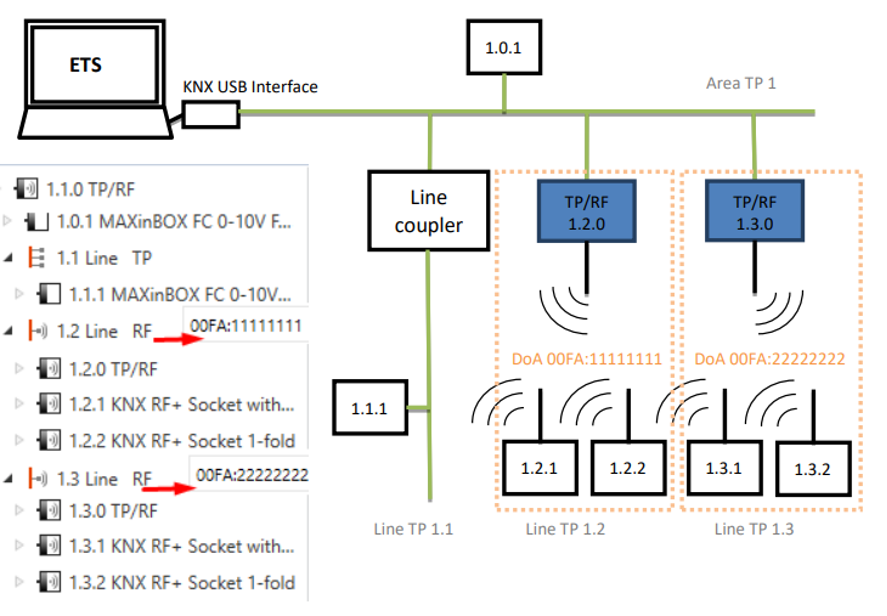
Vous aurez besoin , de deux coupleurs RF, un par ligne. Ci-dessus, vous pouvez voir un schéma d’installation :


Dans la configuration, pour utiliser un coupleur RF, il vous faudra créer une nouvelle ligne RF pour y inclure le coupleur RF et les dispositifs RF à contrôler, car vous ne pourrez pas mélanger des dispositif TP et RF dans le même segment. Par exemple, dans l’image précédente, la zone dispose de trois lignes de sorte que :

  • La première ligne est TP
  • La deuxième et la troisième sont RF, sur lesquelles nous avons inclus les coupleurs RF. Comme nous disions, ce coupleur ne peut être inclus dans le segment RF plus bas

Capteurs

Presentia Wx v2 est un détecteur de mouvement pour montage encastré en mur et il est spécialement conçu pour les couloirs, étant donné qu'il détecte des mouvements transversaux. Il n'y a pas de hauteur maximum, mais, étant donné qu'il ne détecte que des mouvements transversaux, il doit être installé à une hauteur à laquelle la détection soit possible. Notre recommandation est de l'installer proche du sol (détection des pieds) jusqu'à 1 m, approximativement.

Vous devrez définir un de vos détecteurs comme maître et l’autre comme esclave.

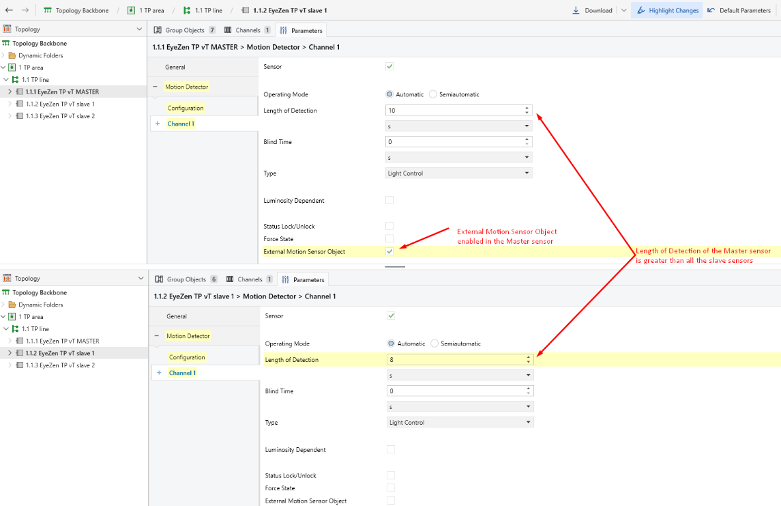
  • Détecteur maître : il devra avoir activé l’Objet de détection de mouvement externe dans la configuration des paramètres ETS.
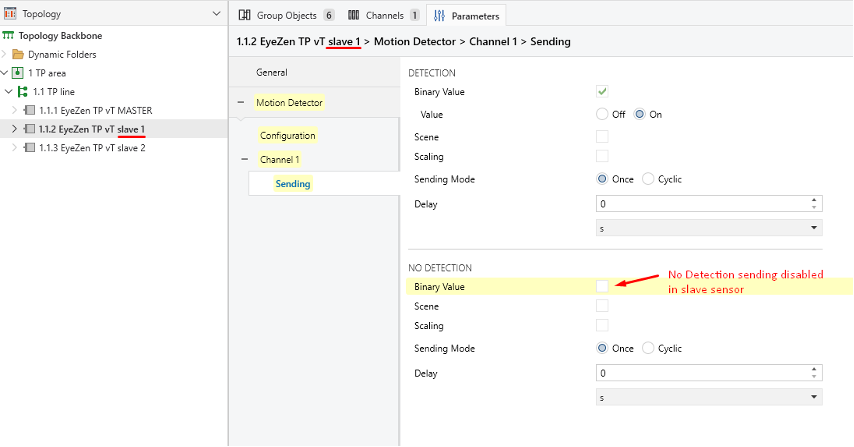
  • Détecteur esclave : il devra être configuré pour envoyer la valeur 1 pour la détection et ne rien envoyer en état de non-détection.

Ensuite, vous devez associer les objets d’état de détection (valeur 1) de tous les esclaves avec la Détection de Mouvement Externe du détecteur que vous aurez choisi comme maître.

De plus, la valeur de la Durée de la détection que vous configurerez dans le détecteur maître doit être plus grande que celles de tous les détecteurs esclaves.

De cette façon, seul le détecteur maître transmettra l’état de détection et de non-détection aux actionneurs et tout autre détecteur esclave ne transmettra que la valeur de détection 1 au détecteur maître.

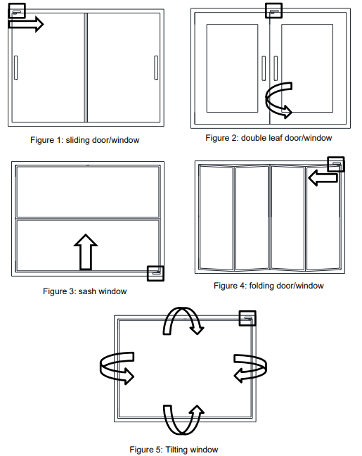
  • Coulissante
  • Double battant
  • À guillotine
  • Pliante
  • Basculante


Zennio Remote

Les versions de systèmes d’exploitation de portables supportées par Zennio Remote sont :

  • Android 11 ou supérieure (avec Google Play Services)
  • iOS 16 ou supérieure

Bien sûr ! Le Z41 Pro comme le Z41 COM incluent un port IP pour le contrôle à distance, depuis votre smartphone/tablette, avec Zennio Remote.

Pour les dispositifs Z41, l’appairage par code QR n’est pas disponible. Pour ces dispositifs, il faut effectuer l’appairage avec un code alphanumérique .

Les dispositifs Zennio pouvant utiliser l’application Zennio Remote sont les suivants :

  • Z41 Pro.
  • Z41 COM.
  • Z50, Z70 v2 et Z100 (avec licence).
  • RemoteBOX

Oui ! Étant données les limites de capacité du serveur, vous pouvez appairer jusqu’à 49 smartphones/tablettes au même dispositif.

Oui ! Il existe aussi une limite dans le nombre d’appairages avec votre écran ; vous pouvez appairer jusqu’à 90 écrans avec le même dispositif mobile.

L’application Zennio Remote se ferme automatiquement au bout d’une heure d’utilisation, pour garantir, ainsi, son correct fonctionnement. Donc, si elle se ferme, vous devrez ouvrir à nouveau le contrôle à distance du dispositif.

Non. Le dispositif mobile depuis lequel vous allez utiliser l’application Zennio Remote comme l’écran/RemoteBOX que vous voulez contrôler, devront être connectés à internet.

Pour pouvoir agir à distance sur un écran, il est nécessaire de réaliser une démarche d’appairage entre l’écran et le dispositif mobile.  Cette procédure peut être réalisée de plusieurs façons :

  • Appairage par code QR (non disponible dans les dispositifs Z41) : Pour ce faire, il faut appuyer sur le bouton situé dans le coin inférieur droit de la liste des dispositifs. Une fenêtre s’ouvre avec la caméra activée dans un cadre au centre de l’écran. Il suffit de placer le code QR créé dans l’écran à appairer dans le cadre de la caméra du portable, pour que l’appairage se fasse automatiquement.
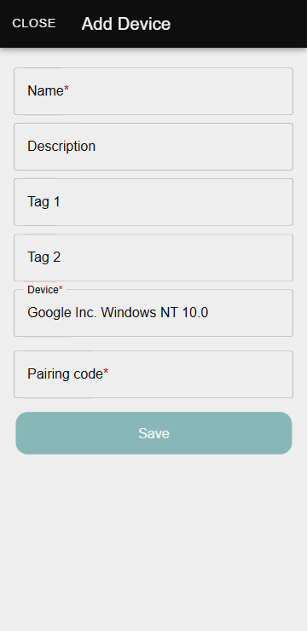
  • Appairage par code alphanumérique : ici, il faut accéder à un formulaire d’appairage. Pour ce faire, il faut appuyer sur le bouton situé dans le coin inférieur droit de la liste des dispositifs. Ensuite, dans le formulaire, il faut indiquer l’information d’appairage, dont le code d’appairage sera un code alphanumérique de 9 caractères obtenu sur l’écran à appairer.


Une fois que le code d’appairage est introduit, il faut appuyer sur sauvegarder, et l’application Zennio Remote se synchronisera avec l’écran.

  • Appairage local: Cette fonction permet de détecter automatiquement les dispositifs compatibles qui se trouvent dans le même réseau local, sans besoin d’introduire manuellement un code alphanumérique, ni de scanner un code QR.

Pour ce faire, il faut appuyer sur le bouton situé dans le coin inférieur droit de la liste des dispositifs et, ensuite, appuyer sur le troisième bouton, concernant l’appairage local. Alors, l’application commencera à scanner automatiquement le réseau local.

L’application affichera une liste des dispositifs compatibles qui se trouvent dans le même réseau local. Ensuite, sélectionnez le dispositif à appairer et introduisez le mot de passe d’appairage. Si le mot de passe est correct, le dispositif sera automatiquement appairé et il apparaîtra dans la liste des dispositifs. Tenez compte du fait que, si vous n’avez pas modifié le mot de passe, il s’agira du mot de passe par défaut de Webserver Tools.

Non ! Vous n’avez pas besoin de vous appairer à nouveau, car l’appairage est associé au compte utilisateur. Donc, si vous changez de smartphone, vous n’aurez besoin que d’installer l’application et d’y utiliser le compte utilisateur depuis lequel vous avez fait ces appairages. Si vous n’avez pas de compte Zennio Remote, inscrivez-vous dans l’application avant de changer de smartphone, afin de ne pas perdre vos appairages.

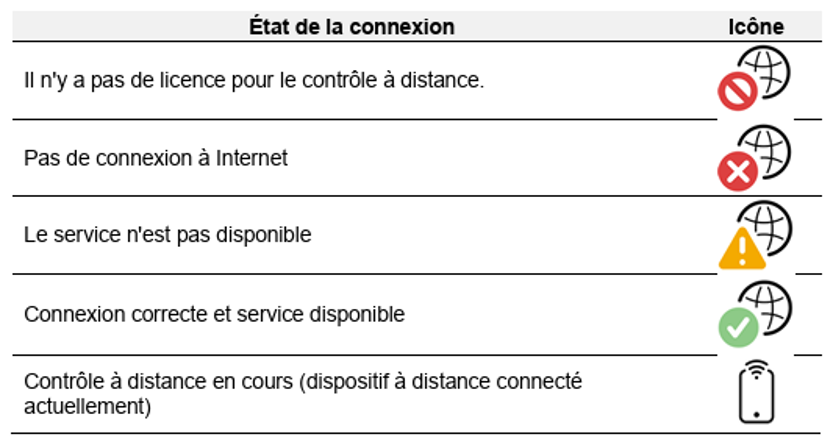
En accédant à la page de configuration de votre écran, vous pouvez trouver la case d’appairage. Dans un de ses coins, vous verrez un indicateur avec un globe terrestre, qui sera accompagné d’une icône qui vous avertira s’il y a une quelconque erreur dans la connexion à Internet ou au serveur.

Voyez, ci-dessous, les icônes de l’indicateur mentionné plus haut :

Dans ce cas, redémarrez votre écran depuis la case de dispositif, située dans la page de configuration. Après ce redémarrage, l’écran devrait apparaître à nouveau comme connecté dans Zennio Remote.

Si vous avez des difficultés pour accéder au contrôle à distance de votre écran la première fois que vous essayez de la faire, nous vous recommandons de vous inscrire comme utilisateur dans Zennio Remote.

Oui ! Si rien de ce que nous avons traité plus haut ne vous a aidé, et que vous continuez à avoir des difficultés, vous pouvez essayer les possibles solutions suivantes :

  • Mettez à jour manuellement votre version de WebView (que pour Android)
  • Mettez à jour manuellement votre version de Chrome (que pour Android)
  • Éliminez les données de l’application et sa caché (si vous n’avez pas utilisé de compte, vous pourriez perdre tous vos appairages)
  • Désinstallez l’application et installez-la à nouveau en téléchargeant la dernière version mise à jour depuis Google Play ou l’App Store (déconseillé pour les utilisateurs Android utilisant des versions antérieures à Android 10, car ils perdront l’accès à leurs écrans)

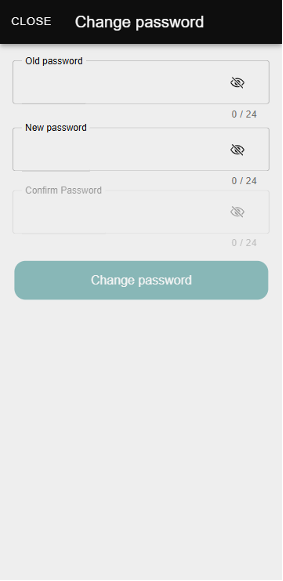
Pour changer le mot de passe, veuillez suivre les pas suivants :

  1. Appuyez sur l’icône située à droite dans la case du mot de passe. Alors, la page suivante apparaîtra :

Remplissez les champs du formulaire :

  1. Ancien mot de passe : Saisissez le mot de passe actuel.
  2. Nouveau mot de passe : Saisissez le nouveau mot de passe et assurez-vous qu’il respecte les restrictions suivantes :
    1. 8 caractères minimum.
    2. Il doit être composé de numéros, de minuscules et de majuscules.
  3. Confirmer le mot de passe : Saisissez à nouveau le nouveau mot de passe pour le confirmer.
  4. Sauvegardez les modifications.

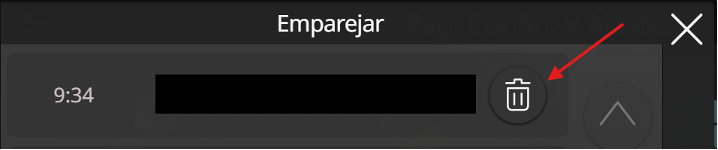
Pour éliminer l’appairage avec un compte, veuillez accéder au menu d’appairage et maintenez appuyé l’icône de la poubelle de la partie droite. Cela éliminera l’appairage avec ce compte.

L’application s’adapte automatiquement à la langue définie par défaut dans le smartphone ou le navigateur web. Pour utiliser l’application en anglais, la langue du dispositif doit être mise en anglais.

Quant à la langue des contrôles, ils apparaîtront dans la langue configurée dans l’écran tactile. Pour modifier la langue des contrôles, il faut que cette option soit activée sous ETS.

Si c’est votre cas, nous vous invitons à contacter la personne qui a installé votre écran ou votre distributeur Zennio. Ce sont des experts en nos écran et ils pourront sûrement vous aider à résoudre tous vos doutes !

Oui, vous avez besoin de la Licence ZenVoice et, aussi, de la Licence de Contrôle à distance :

  • Réf. 8500008 – Licence virtuelle
  • Réf. ZLICZVBX – Licence en coffret

Oui, mais il faudra acquérir la Licence ZenVoice.

  • Alexa : Anglais (GB, US, IN, AU), espagnol (ES), français (FR), allemand (DE), italien (IT), hindi (IN), portugais (BR) et arabe (SA).
  • Google Home : il est disponible dans toutes les langues supportées par Google, dont, au minimum, les mêmes que pour la skill d’Alexa.
  • Yasmina : anglais (GB, US, IN, AU) et arabe (SA).
  • Алиса : uniquement en russe (RU).

Non, l’application utilisée pour Zenvoice est la même que pour le contrôle à distance, Zennio Remote.

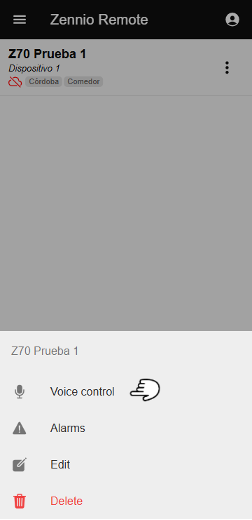
  1. Dans la liste des dispositifs, il faut identifier le dispositif dont on veut configurer le contrôle vocal. En appuyant sur les trois points situés à droite du dispositif, plusieurs options apparaîtront, dont le Contrôle vocal.

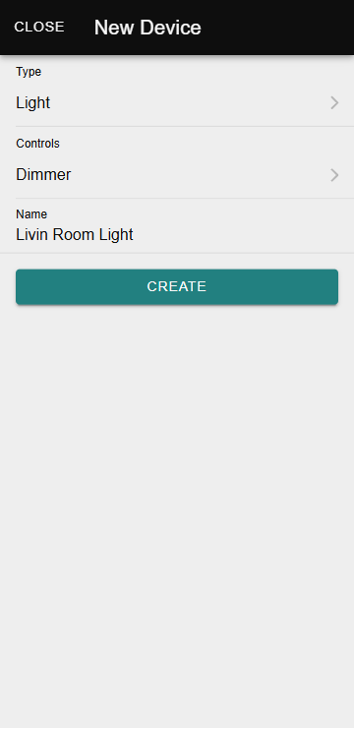
  1. Une nouvelle fenêtre s’ouvrira, dans laquelle il faudra ajouter les dispositifs qu’on veut contrôler vocalement, avec l’information suivante :
  • Type de dispositif
  • Contrôle configuré dans le ZRCD
  • Nom du dispositif dans l’assistant vocal

Pour plus de détails, veuillez consulter le manuel de ZenVoice.

Si vous avez des doutes sur l’appairage de votre assistant vocal avec ZenVoice, nous vous suggérons de consulter notre Guide d’utilisation de ZenVoice.