Häufig gestellte Fragen

Allgemein

Diese Schraubklemme „SERVICE ONLY” ist für den internen Gebrauch im Falle einer Reparatur des Geräts vorgesehen.

Die gemeinsamen Anschlüsse verschiedener Geräte dürfen nicht miteinander verbunden werden. Der Grund dafür ist, dass jedes Gerät seine eigene Referenzspannung erzeugt. Wenn Sie also verschiedene gemeinsame Anschlüsse verbinden, kann es zu Fehlfunktionen dieser Eingänge und in extremen Fällen zu Hardwareschäden aufgrund der unterschiedlichen Spannungen der einzelnen Geräte kommen.

Die gemeinsamen Anschlüsse desselben Geräts müssen nicht überbrückt werden, da sie intern überbrückt sind.

Bisher unterstützte ein KNX-Leitungssegment bis zu 64 Geräte, sodass für eine Erweiterung auf bis zu 256 Geräte Leitungsrepeater erforderlich waren. Der Grund für diese Beschränkungen ist die Gewährleistung der Integrität des KNX-Telegramms beim Durchlaufen mehrerer Geräte.

Der TP-256-Standard ermöglicht nun dank elektronischer Fortschritte, die die Integrität von KNX-Telegrammen über mehr Geräte hinweg gewährleisten, 256 Geräte an einer einzigen Leitung ohne Repeater.

Zennio-Geräte sind TP-256.

Es gibt zwei Normen zur Prüfung der Eigenschaften von Leitern: IEC (mm²) und UL (AWG). Beide Normen sehen unterschiedliche Prüfungen vor, und es gibt keine direkte Äquivalenz zwischen den Querschnitten. Aus diesem Grund geben wir in unseren Datenblättern kompatible Kabelquerschnitte an, die den Anforderungen beider Prüfungen entsprechen.

ALLinBOX

  • Es stimmt, dass es keine externen Tasten wie bei den anderen Aktoren vorhanden sind, um die Relais zu betätigen. Es besteht jedoch immer die Möglichkeit, die Ausgänge direkt mit der IR-Fernbedienung zu betätigen.

Diese Schraubklemme „SERVICE ONLY” ist für den internen Gebrauch im Falle einer Reparatur des Geräts vorgesehen.

Klima

KLIC-Geräte:

  • Zweck: Hierbei handelt es sich um Zennio-Gateways, die zur bidirektionalen Steuerung bestimmter Klimaanlagenmarken über KNX entwickelt wurden.
  • Anschluss: Sie werden direkt an die Schnittstelle der Inneneinheit angeschlossen und fungieren als kabelgebundene Steuerung.
  • Funktionalität: Ermöglichen eine bidirektionale Kommunikation und empfangen Statusaktualisierungen und Fehlermeldungen der Klimaanlage.

IRSC Plus:

  • Zweck: Hierbei handelt es sich um einen KNX-Infrarot-Controller von Zennio für Klimaanlagen. Er kann über 300 Modelle verschiedener Hersteller steuern.
  • Anschluss: Funktioniert wie eine Fernbedienung und sendet einseitige Signale.
  • Funktionalität: Kann keine Fehler überwachen oder Rückmeldungen zum Status des Geräts empfangen.

Wann jeweils zu verwenden:

  • KLIC-Geräte: Verwenden Sie diese, wenn Sie eine vollständige Steuerung und Überwachung Ihrer Klimaanlagen benötigen, einschließlich der Empfang von Rückmeldungen und Fehlermeldungen.
  • IRSC Plus: Verwenden Sie dieses Gerät, wenn Sie einen vielseitigen Controller benötigen, der mit vielen Klimaanlagenmodellen kompatibel ist, oder wenn Sie kein spezifisches Gateway für Ihre Marke haben.
  • Ja, es ist möglich, neue IR-Fernbedienungen in IRSC Plus zu integrieren. Überprüfen Sie zunächst, ob Ihr Modell in der – Korrespondenzliste für IRSC Plus aufgeführt ist. Wenn es nicht in der Korrespondenzliste aufgeführt ist, bedeutet dies lediglich, dass IRSC Plus mit diesem Modell nicht getestet wurde.
  • Um zu überprüfen, ob eine Integration möglich ist, können Sie uns per E-Mail an support@zennio.com oder über das Formular kontaktieren. Bitte fügen Sie Ihrer Anfrage das Modell der Fernbedienung sowie ein Foto der Vorder- und Rückseite der Fernbedienung bei.

2-Rohr-System:

  • Keine Wärmerückgewinnungseinheit: Alle Geräte arbeiten im gleichen Modus (entweder Heizen oder Kühlen).
  • Einzelmodus-Steuerung: Eine Inneneinheit bestimmt den Betriebsmodus für das gesamte System.

3-Rohr-System:

  • Mit Wärmerückgewinnungseinheit: Jede Inneneinheit kann unabhängig voneinander im Heiz- oder Kühlmodus betrieben werden.
  • Flexibilität stromaufwärts: Die Geräte können in verschiedenen Modi arbeiten, aber nach der Wärmerückgewinnungseinheit funktioniert das System wie ein 2-Rohr-System, bei dem alle Geräte im gleichen Modus arbeiten müssen, der von einem Gerät gesteuert wird.

Zusammenfassend lässt sich sagen, dass bei einem 2-Rohr-System alle Geräte im gleichen Modus arbeiten, während ein 3-Rohr-System mehr Flexibilität durch den unabhängigen Modusbetrieb vor der Wärmerückgewinnungseinheit bietet.

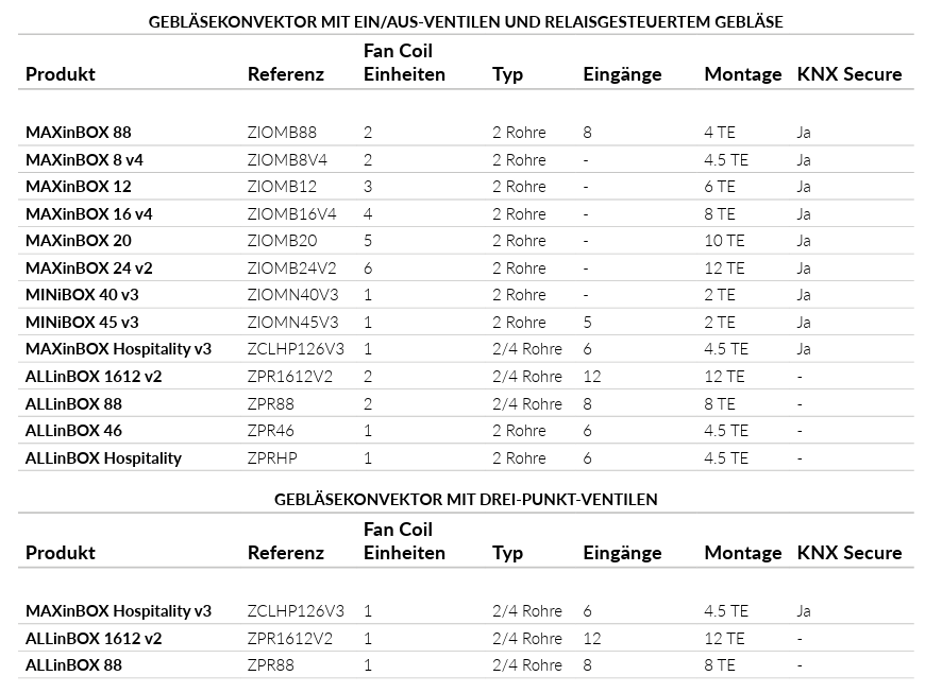
Je nach Anzahl der Rohre, Thermostatsteuerung, Ventiltyp und Ventil stehen folgende Optionen zur Verfügung:

A. Ventil und Lüftergeschwindigkeit über Relais gesteuert:

  • ALLinBOX 1612 v2: bis zu 2 Fan Coil-Einheiten mit 2-/4-Rohr-System mit On/Off- oder 3-Punkt-Ventil und bis zu 3 Lüfterstufen. Thermostatregelung auf Ventil und Lüfter.
  • ALLinBOX 88: 1 Fan-Coil-Einheit mit 2-/4-Rohr-System mit On/Off- oder 3-Punkt-Ventil und bis zu 3 Lüfterstufen. Thermostatregelung für Ventil und Lüfter.
  • ALLinBOX 46: 1 Fan-Coil-Einheit mit 2-Rohr-System mit On/Off und bis zu 3 Lüfterstufen. Thermostatregelung für Ventil und Lüfter.
  • ALLinBOX Hospitality: 1 Fan-Coil-Einheit mit 2-Rohr-System mit bis zu 3 Lüfterstufen.

MAXinBOX 16 v4: 4 Fan-Coil-Einheiten mit 2-Rohr-System mit bis zu 3 Lüfterstufen.

MAXinBOX 8 v4: 2 Fan-Coil-Einheiten mit 2-Rohr-System mit bis zu 3 Lüfterstufen.

MAXinBOX 88: 2 Fan-Coil-Einheiten mit 2-Rohr-System mit bis zu 3 Lüfterstufen.

MAXinBOX 12: 3 Fan-Coil-Einheiten mit 2-Rohr-System mit bis zu 3 Lüfterstufen.

MAXinBOX 20: bis zu 5 Fan-Coil-Einheiten mit 2-Rohr-System mit bis zu 3 Lüfterstufen.

MAXinBOX 24 v2: bis zu 6 Fan-Coil-Einheiten mit 2-Rohr-System mit bis zu 3 Lüfterstufen.

MINIBOX 40 v3: 1 Fan-Coil-Einheit mit 2-Rohr-System mit bis zu 3 Lüfterstufen.

MINIBOX 45 v3: 1 Fan-Coil-Einheit mit 2-Rohr-System mit bis zu 3 Lüfterstufen.

  • MAXinBOX Hospitality v3: 1 Fan-Coil-Einheit mit 2-/4-Rohr-System mit On/Off- oder 3-Punkt-Ventil und bis zu 3 Lüfterstufen. Thermostatregelung für Ventil und Lüfter.

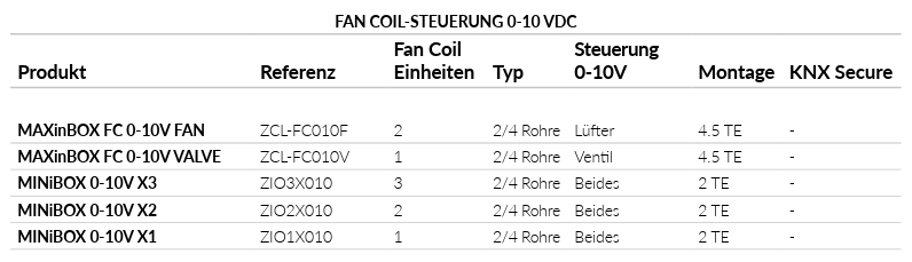
B. Ventilsteuerung über 0–10-V-Signal und Lüftergeschwindigkeit über Relais:

  • MAXinBOX FC 0-10V VALVE: 1 Fan-Coil-Einheit mit 2-/4-Rohr-System und bis zu 4 Lüfterstufen. Thermostatregelung für das Ventil.

C. Ventil über Relais gesteuert und Lüftergeschwindigkeit über 0-10-V-Signal geregelt.

  • MAXinBOX FC 0-10V FAN: 2 Fan-Coil-Einheiten mit 2-/4-Rohr-System mit Lüfterdrehzahlregelung über 0–10-V-Signal. Thermostatregelung für den Lüfter.

D. Ventil oder Lüftergeschwindigkeit über 0-10-V-Signale gesteuert. Hinweis: Bei Fan-Coil-Systemen, bei denen eines der Steuersignale nicht als 0–10-V-Signal ausgeführt ist, ist zur Ansteuerung des entsprechenden Elements ein zusätzlicher Aktor erforderlich.

  • MINiBOX 0-10V X3: Fan-Coil-Einheit mit 2-/4-Rohr-System, bei der Lüfter und Ventile über 0–10-V-Signale gesteuert werden. Thermostatregelung für Ventil und Lüfter.
  • MINiBOX 0-10V X2: Fan-Coil-Einheit mit 2-/4-Rohr-System, bei der Lüfter und Ventile über 0–10-V-Signale gesteuert werden. Thermostatregelung für Ventil und Lüfter.
  • MINiBOX 0-10V X1: Fan-Coil-Einheit mit 2-/4-Rohr-System, bei der Lüfter oder Ventile über 0–10-V-Signale gesteuert werden. Thermostatregelung für Ventil und Lüfter.

Hier eine kurze Zusammenfassung:

DALI

Der Hauptunterschied zwischen den beiden Geräten besteht darin, dass das DALI BOX Interface die individuelle Ansteuerung jedes einzelnen Vorschaltgeräts ermöglicht, wodurch die Erstellung und Regelung zusätzlicher Gruppen über KNX möglich ist. Im Gegensatz dazu können mit dem DALI BOX Broadcast nur Befehle im Broadcast-Modus gesendet werden, eine individuelle Steuerung der einzelnen Vorschaltgeräte ist nicht möglich.

Darüber hinaus ermöglicht das DALI BOX Interface die Lichtsteuerung von Notlicht-Vorschaltgeräten (DT1) und Farbsteuergeräten (DT8), während der DALI BOX Broadcast diese Funktion nicht bietet.

Auf Hardware-Ebene verfügt das DALI BOX Interface über ein Display, das zusammen mit der DCA die Adressierung eines Vorschaltgeräts bei dessen Austausch sowie die Inbetriebnahme und Zuordnung von Vorschaltgeräten zu Gruppen erleichtert. Außerdem kann es Fehler für jedes Vorschaltgerät einzeln melden, was die Wartung vereinfacht.

FunktionDALI BOXInBOX DALI
Anzahl Vorschaltgeräte pro Kanal6416
InstallationDIN-Schiene (4,5 Einheiten)Unterputzmontage
Stromversorgung230 VNur KNX-Bus

Nein, unsere DALI BOX-Geräte verfügen über eine interne Stromversorgung, die die Vorschaltgeräte mit Strom versorgt. Bei der inBOX DALI werden die Vorschaltgeräte über den KNX-Bus mit Strom versorgt, was die Begrenzung auf 16 Vorschaltgeräte erklärt.

Bitte beachten Sie: An einer einzelnen DALI-Leitung ist nur ein Netzteil zulässig. Da unsere Schnittstellen bereits über dieses Netzteil verfügen, können keine weiteren Elemente mit Netzteil in die Installation eingebracht werden (mit Ausnahme der inBOX DALI).

  • DT1: Notlicht-Vorschaltgeräte. Nur mit DALI BOX Interface, da sie einzeln angesteuert werden müssen.
  • DT6: LED-Vorschaltgeräte.
  • DT8: Farbsteuergerät. RGB / RGBW / Farbtemperatur-XY-Koordinaten, werden vom Gateway noch nicht unterstützt.
  • Die Schnittstelle könnte mit anderen Vorschaltgerätetypen (Leuchtstofflampen, Glühlampen, Relais) kompatibel sein, sofern diese die generischen DALI-Befehle akzeptieren.

Eingänge

Die folgende Tabelle erläutert die wichtigsten Unterschiede zwischen den beiden Geräten:

EigenschaftBIN-TQUAD v3
EingangstypenBinäre Eingänge* + Eingang für TemperaturfühlerAnalog-Digital-Eingänge
AusgangstypenLED-AusgängeNicht zutreffend
Thermostat14
KNX SecureJaJa

* Kann als Impulszähler konfiguriert werden, sogar doppelt.

QUAD v3 ermöglicht im Gegensatz zum BIN-T den Anschluss von Analogeingängen. Diese Analogeingänge können nicht nur als Temperaturfühler konfiguriert werden – entweder als kundenspezifisch parametrierbare NTC-Fühler (mit eigenen Widerstands-/Temperaturwerten) oder als „Zennio-Fühler“ – sondern auch als Bewegungsmelder.

Das BIN-T-Gerät kann seinen Binäreingang als Impulszähler konfigurieren, einschließlich eines Doppelimpulszählers. Darüber hinaus können seine Kanäle als LED-Ausgänge konfiguriert werden.

Stromversorgungen

Gemäß KNX-Standard hängt diese Möglichkeit vom jeweiligen Hersteller ab. Unsere KUPSupply erlaubt es sogar, mehrere Geräte direkt nebeneinander (mit 0 m Abstand) anzuschließen.

  • Eine Parallelschaltung ist somit grundsätzlich möglich. Für diese Konfiguration sind jedoch bestimmte Einschränkungen zu beachten:
  • Die Netzteile dürfen nicht mit aktivierter „Überlast“-LED betrieben werden. Sollte dies der Fall sein, sind sie im KNX-System getrennt zu installieren, bis der Überlastzustand behoben ist.
  • Es ist möglich, dass die Parallelschaltung von zwei Spannungsversorgungen nicht die Summe ihrer Nennströme liefert. Da jede Spannungsversorgung eine unterschiedliche Lastverteilung aufweisen kann, kann es vorkommen, dass eine Einheit in den Überlastzustand geht, bevor die andere ihre maximale Leistung erreicht.

Ja, grundsätzlich ist dies möglich, jedoch nicht empfehlenswert. Spannungsversorgungen unterschiedlicher Leistung können zu einer unausgewogenen Lastverteilung führen. Die kleinere Spannungsversorgung kann die größere begrenzen, was zu einem ineffizienten Betrieb führen kann. Beispielsweise bei einer Kombination aus einer 640-mA- und einer 320-mA-Spannungsversorgung und einem Gesamtstrombedarf von etwa 960 mA kann sich der Strom gleichmäßig aufteilen. Dies kann dazu führen, dass eine Spannungsversorgung über ihrer Nennleistung arbeitet, während die andere unterhalb ihrer Kapazität bleibt. Es wird daher empfohlen, zwei Spannungsversorgungen gleicher Leistung einzusetzen, um mögliche Probleme zu vermeiden.

Dies ist möglich, es wird jedoch empfohlen, ein Netzteil derselben Größe wie die ALLinBOX selbst zu verwenden. Es muss berücksichtigt werden, dass die ALLinBOX immer mit 230 V versorgt werden muss, da bei einer Versorgung über den KNX-BUS der Betrieb der ALLinBOX sowie der KNX-Stromversorgung der Anlage möglicherweise nicht korrekt funktioniert.

Nein, die ALLinBOX muss immer mit 230 VAC versorgt werden. Bei einer Stromversorgung über den KNX-Bus kann es zu Fehlfunktionen kommen und die Leistung der KNX-Stromversorgung in Ihrer Anlage beeinträchtigt werden.

Es stimmt, dass es keine externen Tasten wie bei den anderen Aktoren vorhanden sind, um die Relais zu betätigen. Es besteht jedoch immer die Möglichkeit, die Ausgänge direkt mit der IR-Fernbedienung zu betätigen.

Diese Schraubklemme „SERVICE ONLY” ist für den internen Gebrauch im Falle einer Reparatur des Geräts vorgesehen.

Beleuchtung

Zennio bietet mehrere Optionen zur Beleuchtungssteuerung, je nach Art der Last und des Stromkreises:

  • Ein/Aus-Stromkreise: Hierfür schließen Sie die Last einfach an den Ausgang eines beliebigen Aktors an. Die Multifunktionsaktoren von Zennio sind für diesen Zweck geeignet.
  • Dimmbare Lasten (RLC/CFL/LED, 110/230 VAC): Verwenden Sie je nach Lasttyp und Anzahl der zu steuernden Stromkreise die DIMInBOX DX4/DX2/DX1, inBOX DIM oder NarrowDIM X4/X2.
  • LED-Streifen mit Gleichstrombetrieb: Wählen Sie zwischen Lumento DX4/X4/X3/X2 v2 oder Lumento C4/C3, je nachdem, ob die Streifen mit konstantem Strom oder konstanter Spannung betrieben werden.
  • Vorschaltgerätesteuerung über DALI-Protokoll: Zu diesem Zweck bieten wir DALI-Gateways an. Der Hauptunterschied zwischen dem DALI BOX Broadcast und dem DALI BOX Interface besteht darin, dass letzteres dank seines integrierten Displays für die Navigation eine manuelle Adressierung während der Installation ermöglicht. Darüber hinaus bieten wir mit der inBOX DALI 16 eine kompakte Schnittstelle für die Unterputzmontage an, mit der bis zu 16 unabhängige DALI-Vorschaltgeräte gesteuert werden können.

Für die Steuerung eines LED-Streifens mit reiner Ein-/Aus-Funktion eignet sich einer unserer Multifunktionsaktoren. Diese Aktoren sind vielseitig einsetzbar und können verschiedene Lasttypen, darunter auch LED-Streifen, ansteuern.

Um das Ein-/Ausschalten und Dimmen von LED-Streifen zu steuern, müssen Sie den richtigen Dimmer auswählen, der vom Typ des LED-Streifens und davon abhängt, ob dieser mit Konstantspannung oder Konstantstrom betrieben wird.

  • RLC-/CFL-/LED-Lasten (110 V/230 VAC): DIMinBOX DX, inBOX DIM oder NarrowDIM X.
  • LED-Streifen (12/24 VDC): Lumento DX oder Lumento C.

Für AC-betriebene LEDs bieten wir die folgenden -Optionen an:

  • NarrowDIM X2/X4: für DIN-Schienenmontage (4,5 Einheiten) mit 2/4 Kanälen. Die Ausgangsleistung variiert je nachdem, ob die Kanäle unabhängig, paarweise oder alle zusammen verwendet werden.
  • DIMinBOX DX2/DX4: für DIN-Schienenmontage (8 Einheiten) mit 2/4 Kanälen. Die Ausgangsleistung variiert je nachdem, ob die Kanäle unabhängig, paarweise oder alle zusammen verwendet werden.
  • InBOX DIM: Für die Unterputzmontage mit einem Kanal für bis zu 250 W bei 230 VAC (200 W bei 110-125 VAC).
  • Für eine gleichstrombetriebene LED bei Betrieb mit konstanter Spannung bieten wir:
  • Lumento DX4 v2: 4 Kanäle mit Konstantspannungsregelung. Die Dimmkanäle können als kombinierbare unabhängige Kanäle, als RGBW-Kanal, RGB+W-Kanal und 2 TW-Kanäle konfiguriert werden.
  • Lumento X4 v2: 4 Kanäle, mit konstanter Spannungsregelung. Die Dimmkanäle können als unabhängige Kanäle, RGBW-Kanal, RGB+W-Kanäle und 2 TW-Kanäle konfiguriert werden.
  • Lumento X3 v2: 3 Kanäle, mit konstanter Spannungsregelung. Die Dimmkanäle können als unabhängige Kanäle, RGB-Kanal und 1 TW-Kanal + 1 unabhängiger Kanal konfiguriert werden.
  • Lumento X2 v2: 2 Kanäle, mit konstanter Spannungsregelung. Die Dimmkanäle können als unabhängige Kanäle oder als TW-Kanal konfiguriert werden.

Bei Betrieb mit konstantem Strom:

Lumento C4: 4 Kanäle mit Konstantstromregelung. Die Dimmkanäle können als 4 unabhängige Kanäle, 1 RGBW-Kanal oder 1 RGB-Kanal + 1 Einzelkanal konfiguriert werden.

Lumento C3: 3 Kanäle, mit Konstantstromregelung. Die Dimmkanäle können als 3 unabhängige Kanäle oder als 1 RGB-Kanal konfiguriert werden.

Für eine genaue Auswahl können Sie unseren Lumento-Rechner verwenden, um anhand der Anforderungen Ihres LED-Streifens das beste Gerät zu ermitteln.

Lasttrennung:

  • DIMinBOX DX: Enthält ein Lasttrennrelais in jedem Kanal, das eine vollständige Abschaltung der Last gewährleistet.
  • NarrowDIM X: Verfügt über kein Trennrelais, sodass beim Ausschalten eine geringe Restspannung verbleiben kann. Dies kann dazu führen, dass sehr kleine Lasten leicht unter Spannung bleiben, was jedoch selten vorkommt.

Größe:

  • NarrowDIM X: Kompakter und kleiner, aber mit geringerer Leistungskapazität.
  • DIMinBOX DX: Größer, kann jedoch mehr Leistung verarbeiten.
  • Bei beiden Geräten können die Kanäle parallel geschaltet werden, um die Gesamtleistung zu erhöhen. Weitere Informationen finden Sie im Datenblatt des Geräts.

Ja, wir haben dimmbare Aktoren mit Lasttrennrelais. Dies ist einer der Hauptunterschiede zwischen unseren Geräten NarrowDIM und inBOX DIM und den DIMinBOX. Die ersten beiden behalten eine Restspannung bei, wenn der Ausschaltbefehl gesendet wird, da sie nicht über das interne Relais verfügen, das die Lasttrennung ermöglicht.

Das bedeutet, dass die an die NarrowDIM- oder inBOX DIM-Geräte angeschlossene Last, wenn sie sehr klein ist, leicht eingeschaltet werden kann, da sie noch mit Strom versorgt wird. Dies ist jedoch ungewöhnlich und tritt nur in sehr speziellen Fällen auf. Die DIMinBOX-Geräte gewährleisten jedoch eine vollständige Abschaltung, da sie über ein Trennrelais in jedem ihrer Kanäle verfügen.

Ein weiterer wesentlicher Unterschied ist die Größe, wobei Narrow DIM aufgrund seiner geringeren Abmessungen attraktiver ist, allerdings mit einer geringeren Steuerleistung. In jedem Fall können sowohl NarrowDIM als auch DIMinBOX parallel geschaltet werden, um die zu steuernde Leistung zu erhöhen. Weitere Informationen finden Sie im Datenblatt des Geräts.

Der Hauptunterschied zwischen den beiden Geräten besteht darin, dass das DALI BOX Interface die individuelle Ansteuerung jedes einzelnen Vorschaltgeräts ermöglicht, wodurch die Erstellung und Regelung zusätzlicher Gruppen über KNX möglich ist. Im Gegensatz dazu können mit dem DALI BOX Broadcast nur Befehle im Broadcast-Modus gesendet werden, eine individuelle Steuerung der einzelnen Vorschaltgeräte ist nicht möglich.

Darüber hinaus ermöglicht das DALI BOX Interface die Lichtsteuerung von Notlicht-Vorschaltgeräten (DT1) und Farbsteuergeräten (DT8), während der DALI BOX Broadcast diese Funktion nicht bietet.

Auf Hardware-Ebene verfügt das DALI BOX Interface über ein Display, das zusammen mit der DCA die Adressierung eines Vorschaltgeräts bei dessen Austausch sowie die Inbetriebnahme und Zuordnung von Vorschaltgeräten zu Gruppen erleichtert. Außerdem kann es Fehler für jedes Vorschaltgerät einzeln melden, was die Wartung vereinfacht.

FunktionDALI BOXInBOX DALI
Anzahl Vorschaltgeräte pro Kanal6416
InstallationDIN-Schiene (4,5 Einheiten)Unterputzmontage
Stromversorgung230 VNur KNX-Bus

Nein, unsere DALI BOX-Geräte verfügen über eine interne Stromversorgung, die die Vorschaltgeräte mit Strom versorgt. Bei der inBOX DALI werden die Vorschaltgeräte über den KNX-Bus mit Strom versorgt, was die Begrenzung auf 16 Vorschaltgeräte erklärt.

Bitte beachten Sie: An einer einzelnen DALI-Leitung ist nur ein Netzteil zulässig. Da unsere Schnittstellen bereits über dieses Netzteil verfügen, können keine weiteren Elemente mit Netzteil in die Installation eingebracht werden (mit Ausnahme der inBOX DALI).

  • DT1: Notlicht-Vorschaltgeräte. Nur mit DALI BOX Interface, da sie einzeln angesteuert werden müssen.
  • DT6: LED-Vorschaltgeräte.
  • DT8: Farbsteuergerät. RGB / RGBW / Farbtemperatur-XY-Koordinaten, werden vom Gateway noch nicht unterstützt.
  • Die Schnittstelle könnte mit anderen Vorschaltgerätetypen (Leuchtstofflampen, Glühlampen, Relais) kompatibel sein, sofern diese die generischen DALI-Befehle akzeptieren.

IndustrialBOX

Wenn der Schalter der IndustrialBOX manuell betätigt wird, wird diese Information nicht an den KNX-Bus weitergeleitet, sodass die Aktion ausgeführt wird (Öffnen oder Schließen des Relais), aber der Status auf dem KNX-Bus nicht geändert wird. Wenn wir jedoch den Befehl aus ETS ändern, wird dieser nicht nur ausgeführt, sondern der Status auch gespeichert. Das heißt, wenn ich den Schalter ausgeschaltet habe (Aus-Zustand nicht gespeichert) und nun über ETS einen Ausschaltbefehl sende, hat diese Aktion keine Auswirkung auf das Relais, da es sich bereits in diesem Zustand befand, aber der Aus-Zustand wird gespeichert (da er von ETS gesendet wurde).

Sie können verschiedene Sendemodi einrichten: eine periodische Übertragung durch Auswahl des gewünschten Zeitintervalls, eine Übertragung bei Wertänderung oder sowohl eine periodische Übertragung als auch eine Übertragung bei Wertänderung.

Ja, Sie können Alarme sowohl für Leistungsüberschreitungen (Obergrenze) als auch für Leistungsunterüberschreitungen (Untergrenze) über die ETS-Parameter konfigurieren.

IWAC

Das IWAC Out Keypad funktioniert eigenständig, benötigt keinen Server und ist KNX Secure. Für die Installation benötigen Sie also nur ein elektrisches Schloss und ein Relais, das mit Ihrem elektrischen Schloss kompatibel ist. Die Installation funktioniert wie folgt:

Das IWAC Out Keypad sendet ein Öffnungstelegramm an den KNX-Bus.

Das Relais empfängt das Telegramm und schließt.

Das elektrische Schloss erhält Strom und öffnet die Tür.

Ja, das ist möglich. Es gibt zwei Möglichkeiten, den Code des IWAC Out Keypad zu steuern:Fernverwaltung der Codes:Ermöglicht das Hinzufügen, Ändern oder Löschen von Zugangscodes aus der Ferne über KNX-Objekte oder Parameter in ETS. Diese Funktion ist besonders nützlich für die Verwaltung von Check-ins und Check-outs in temporären Mietobjekten.

Über das eigene Tastenfeld:

  • Code ändern: *MASTER_CODE*POS*NEW_CODE#
  • Code löschen: *MASTER_CODE*POS#
  • Mastercode überschreiben: *MASTER_CODE**NEW_MASTER_CODE#

Flexibilität und Sicherheit:Das IWAC Out Keypad unterstützt zusätzlich zum Mastercode bis zu 99 individuelle Codes. Die Codes können benutzerdefiniert aktiviert oder deaktiviert werden, wodurch eine detaillierte Zugangskontrolle und höchste Sicherheitsstandards gewährleistet sind.

Mit dem IWAC Out Keypad können Sie Zugangscodes verwalten, die sich nach einer bestimmten Zeit oder auf Anfrage ändern. In Verbindung mit Geräten wie dem Z50, Z70 v2 oder Z100 können Sie mit unserer Zennio Remote-App Code-Aktualisierungen aus der Ferne durchführen.

Ja, mit Z-Access, unserer Software zur Kartenprogrammierung und zur Generierung von Bluetooth®-Schlüsseln. Z-Access ermöglicht die Erstellung von Zugangsberichten für Räume, die Nachverfolgung, wer neue Karten programmiert hat, sowie die Deaktivierung bestehender Schlüssel, sodass diese ihre Gültigkeit verlieren. Z-Access kommuniziert mit allen Türlesern, IWAC Display und IWAC Out, und kann auch offline betrieben werden.

KNX Secure

Ja, der KNX Secure-Modus muss dann für die entsprechenden Gruppenadressen deaktiviert werden.

Ja, die Secure-Einstellung kann in der ETS aktiviert oder deaktiviert werden.

Ja, Sie können zwischen zwei KNX Secure-Geräten mit Sicherheit kommunizieren, auch wenn die Linienkoppler im System nicht KNX Secure-fähig sind. Es ist jedoch wichtig, die Auswirkungen dieser Konfiguration zu verstehen.

Wenn die Leitungskoppler nicht KNX Secure sind, können sie die gesicherten Nachrichten, die sie passieren, nicht entschlüsseln oder verstehen. Sie können diese verschlüsselten Nachrichten jedoch weiterhin über die von ihnen verbundenen Linien weiterleiten.

Das BCU-Passwort schützt jedes einzelne Gerät, während das Projektpasswort das gesamte Projekt schützt.

Ja.

Energieüberwachung

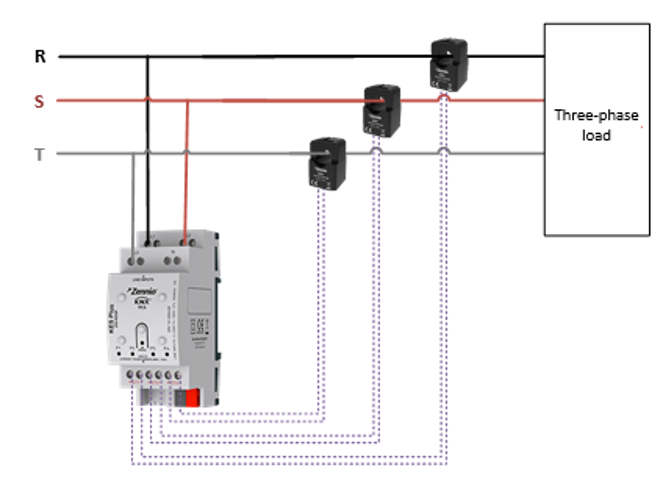
Der maximale Strom, den KES Plus pro Kanal unterstützt, beträgt 260 A. Zur Messung dieses Stroms sind 600-A-Stromwandler erforderlich.

Ja, diese Kombination ist möglich. Ein Installationsdiagramm finden Sie unten.
Obwohl für den KCI 4 S0 die Verwendung von Impulsen vom Typ S0 B empfohlen wird, hat sich in einigen Fällen die Kompatibilität mit anderen Impulstypen gezeigt. Diese Kompatibilität kann jedoch nicht garantiert werden, und wir können den korrekten Betrieb mit Nicht-S0-Impulsen nicht gewährleisten.

Wenn Sie Fragen zur Kompatibilität Ihres Impulszählers mit unserem Gerät haben, senden Sie uns bitte eine E-Mail an support@zennio.com

Es wird immer empfohlen, KCI 4 S0 zu verwenden, da dieses Gerät für die Messung von S0-Impulsen der Klasse B ausgelegt ist, die von potentialfreien Zählern gesendet werden. Diese Option ist wesentlich genauer als KEM, da die Parameter K und a für einen bestimmten Durchfluss definiert sind. Da diese Durchflussdaten in einem Haushalt variieren, sind die bei der Überwachung mit KEM erhaltenen Werte nicht genau.

Multimedia

  • Ja, beide Verbindungen können gleichzeitig hergestellt werden, jedoch können sie nicht gleichzeitig wiedergegeben werden.
  • Einer hat Vorrang vor dem anderen, und dieser Vorrang wird über ETS konfiguriert. Wenn also die Wiedergabe auf dem ausgewählten Vorranggerät gestartet wird, wird der Ton der sekundären Quelle angehalten, bis die Entkopplung/Trennung des ersten Geräts erkannt wird.

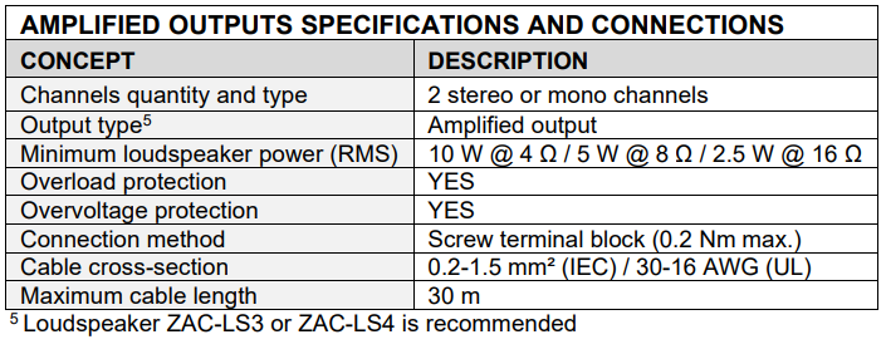
Ja, Verstärker können angeschlossen werden, sofern sie alle Anforderungen wie die Mindestlautsprecherleistung erfüllen.
Touch Panels

Das Z50 gehört zu unserer neuen Familie von Touchdisplays und verfügt über eine neue grafische Benutzeroberfläche, eine höhere Auflösung sowie ein größeres Display, das sowohl im Hoch- als auch im Querformat ausgerichtet werden kann. Diese aktualisierte Benutzeroberfläche umfasst anpassbare Symbole, verschiedene Kachelgrößen und zwei Designs (Tag/Nacht), um sich unterschiedlichen Lichtverhältnissen anzupassen.

Das Z50 bietet außerdem neue Funktionen wie ZenVoice, das die Sprachsteuerung über Sprachassistenten wie Alexa und Google Home ermöglicht. Darüber hinaus unterstützt das Z50 zusammen mit dem Z70 v2 und dem Z100 die Integration von Video-Gegensprechanlagen für eine nahtlose Kommunikation mit Video-Gegensprechanlagen und kann bis zu 10 IP-Kameras in einer Übersicht anzeigen.

Unsere neue Touchscreen-Familie verfügt über einen leistungsstärkeren und benutzerfreundlicheren Energiemonitor sowie technische Funktionen wie den Näherungs- und Helligkeitssensor. Wir empfehlen Ihnen, das Handbuch zu lesen, um alle neuen Funktionen im Detail zu entdecken.

Im Gegensatz zur Z41-Serie, bei der jedes Modell über spezifische Hardware und je nach gekauftem Bildschirmtyp über eingeschränkte Funktionen verfügte, können Sie bei der neuen Generation zusätzliche Funktionen über Lizenzen aktivieren, wann immer Sie sie benötigen.

Die Z50 bietet erhebliche Vorteile und eine überlegene Leistung. Insgesamt bietet die Z50 eine vielseitigere und leistungsstärkere Lösung für Ihre Anforderungen.

Zusammenfassung

FunktionZ41Z50
DisplayKleineres Display mit geringerer AuflösungGrößeres Display mit höherer Auflösung und neuer grafischer Oberfläche
AusrichtungHochformatHochformat / Querformat
BenutzeroberflächeStandard-BenutzeroberflächeAnpassbare Symbole, verschiedene Kachelgrößen und zwei Designs (Tag/Nacht)
Sprachsteuerung über Alexa und GoogleNicht verfügbarVerfügbar durch Erwerb der ZenVoice- und Smartphone-Steuerungslizenzen (8500008+8500006)
Video-GegensprechanlageNur in Z41 COM verfügbarVerfügbar durch Erwerb der Video Intercom -Lizenz (8500007)
FernbedienungNur in Z41 COM und Z41 Pro verfügbarVerfügbar durch Erwerb der Fernsteuerungslizenz (8500006)
IP-Kamera-UnterstützungNicht verfügbarAnzeige von bis zu 10 IP-Kameras auf einem navigierbaren Panel
EnergieüberwachungWeniger fortgeschrittenLeistungsfähigerer und benutzerfreundlicherer Energiemonitor
Interner TemperaturfühlerVerfügbarVerfügbar in Z50
Analog-Digital-Eingänge2 analoge Eingänge nur in Z41 Pro und Z41 COM verfügbar2 Eingänge

Ja, Sie müssen die Metallplatte, an der der Z41 befestigt ist, gegen die des Z50 (im Lieferumfang enthalten) austauschen. Die Aussparung und die Gerätedose bleiben identisch.

Die folgende Tabelle erläutert die wichtigsten Unterschiede unserer Touchdisplays:

EigenschaftZ50Z70 v2Z100
Displaygröße5“7“10“
Anzahl der BedienelementeBis zu 96Bis zu 144Bis zu 180
Integrierter TemperaturfühlerJaJaNein
Analog-Digital-Eingänge244
AusrichtungHochformat / QuerformatQuerformatQuerformat

Nein, die Modelle Z50/Z70v2/Z100 werden über ein Ethernet-Kabel mit dem Internet verbunden.

Ja, da der Touchdisplay direkt mit dem Server kommuniziert.

  • Fernsteuerungslizenz (8500006): Nutzen Sie den Komfort der Fernsteuerung Ihrer Installation über die Zennio Remote-App auf Ihrem Smartphone oder Tablet. Bleiben Sie in Verbindung und verwalten Sie Ihre Geräte von überall aus.
  • Video Intercom-Lizenz (8500007): Diese Lizenz ermöglicht eine vollständige Integration mit Systemen von Video-Gegensprechanlagen.
  • ZenVoice-Lizenz (8500008). Erleben Sie die einfache Sprachsteuerung mit Sprachassistenten wie Alexa oder Google Home. Diese Lizenz ermöglicht die freihändige Bedienung Ihres Systems. (Hinweis: Erfordert die Fernsteuerungslizenz.)
  • Virtuelle Lizenzen sind Lizenzcodes, die gegen eine Lizenzdatei (.lic) eingelöst werden können, um sie auf ein Touchdisplay zu laden. Bei der Bestellung einer virtuellen Lizenz wird der entsprechende Lizenzcode in Ihren Kundenprofil im Zennio License Manager hinterlegt. Es gibt drei virtuelle Lizenzen: 8500006 für Fernsteuerung, 8500007 für Video-Gegensprechanlagen und 8500008 zur Sprachsteuerung.
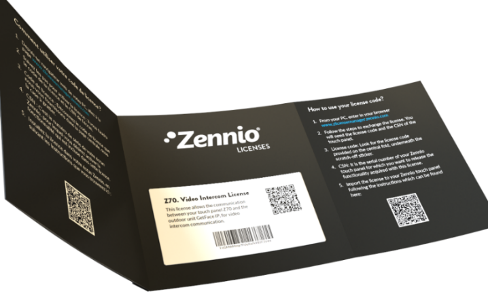
  • Lizenzboxen, wie in der Abbildung dargestellt, enthalten einen Lizenzcode (CL), den der Endkunde einlösen kann. Es gibt ebenfalls drei verschiedene Lizenzboxen: ZLIC70RCBX für die Fernsteuerung, ZLIC70VPBX für Video-Gegensprechanlagen und ZLICZVBX für die Sprachsteuerung.

Nein, Sie benötigen keine Lizenz, um eine IP-Kamera über einen Touchdisplay der Serie Z50/Z70v2/Z100 anzuzeigen. Sie müssen lediglich die IP-Einstellungen Ihres Displays und Ihrer IP-Kamera gemäß den Anweisungen in Abschnitt 2.1.15 des Benutzerhandbuchs konfigurieren.

Ja, für die interne Anruffunktion ist eine Lizenzinstallation (Video Intercom-Lizenz) erforderlich. Andernfalls ist die Funktion zwar über ETS konfigurierbar, aber nicht nutzbar.

Ja, mit Zennio Remote ist es möglich, die in den Touchdisplay integrierten IP-Kameras auf dem Smartphone anzeigen lassen.

Dazu benötigen Sie Folgendes:

  • Eine IP-Kamera, die den Spezifikationen im technischen Datenblatt des Touchdisplays entspricht.
  • Internetzugang über das Touchdisplay.
  • Fernsteuerungslizenz.

Sobald Sie diese haben, können Sie mit Zennio Remote ganz einfach von Ihrem Smartphone aus auf Ihre IP-Kameras zugreifen.

Leider nein. Jede Version des Z41 wurde mit spezifischer Hardware entwickelt, um bestimmte Funktionen einzubeziehen oder auszuschließen. Der Z41 COM unterstützt Video-Gegensprechanlagen und Fernsteuerung, der Z41 Pro unterstützt nur Fernsteuerung und der Z41 Lite unterstützt beides nicht. ZenVoice wurde nach der Veröffentlichung der Z41-Serie entwickelt und ist daher nicht mit diesen Modellen kompatibel.

Mit unserer neuen Generation von Touchdisplays – Z50, Z70 v2 und Z100 – haben wir unseren Ansatz geändert. Jetzt sind alle Funktionen in jedem Gerät verfügbar und können durch den Erwerb spezifischer Lizenzen aktiviert werden. Das bedeutet, dass Sie Ihren Touchdisplay später durch den Erwerb zusätzlicher Lizenzen aus der Ferne um neue Funktionen erweitern können.

Um zu vermeiden, die Programmierung von Grund auf neu erstellen zu müssen, können Sie die kostenlose ETS-App „Zennio Parameter Copier“ verwenden, die den Aktualisierungsprozess von Zennio-Produkten unterstützt.

Sie müssen lediglich dasselbe Gerät in beiden Versionen auswählen, woraufhin die Parameter automatisch kopiert werden. Nach dem Kopiervorgang öffnen sich Fenster, in denen mögliche Unterschiede zwischen den Versionen angezeigt werden. Diese sollten überprüft werden, um sicherzustellen, dass alle Parameter korrekt übernommen wurden.

Link zur App und zum Handbuch:

https://www.zennio.com/de/documents/zennio_parameter_copier _https://zennio.com/download/manual_Parameter_copier_en

Bitte beachten Sie, dass ab Version 3.7 in Z50/Z70 v2/Z100 keine Aktualisierung des Anwendungsprogramms und der Firmware erforderlich ist, da die Versionen kompatibel sind.

Material:

  • Tecla-Serie: Aus Polycarbonat.
  • Flat-Serie: Aus Glas.

Anpassung:

  • Tecla-Serie: Sie können die hinterleuchteten Symbole anpassen.
  • Flat-Serie: Zusätzlich zur Anpassung der hinterleuchteten Symbole können Sie auch Bilder, Logos und Text auf dem Glas hinzufügen. Beachten Sie, dass diese zusätzlichen Anpassungen nicht hinterleuchtet sind.
  • Beide Serien können über das Tool Touch-MyDesign angepasst werden.

Jalousien

Der Hauptvorteil bei der Verwendung spezieller Jalousieaktoren besteht darin, dass die an die Motorleitungen der Jalousie angeschlossenen Relais speziell für diesen Zweck ausgelegt sind. Darüber hinaus stellen sie auch in wirtschaftlicher Hinsicht einen großen Vorteil dar.

Im Falle des ShutterBOX Drive führt er außerdem eine automatische Fahrzeitmessung mittels Stromerkennung durch und verfügt über ein Modul zur Sonnenverfolgung.

Die automatische Messung unseres ShutterBOX Drive berücksichtigt den Stromverbrauch des Jalousiemotors während des Betriebs, erkennt die oberen und unteren Grenzen des Rollladens anhand des Stromanstiegs und berechnet die Bewegungsstrecke zwischen den Grenzen, sodass der Antrieb die Auf- und Abfahrzeiten kennt.

Drucktaster

Es gibt zwei Arten von Soft-Tastern: Nicht-KNX und KNX. Die Nicht-KNX-Taster sind für den Anschluss an Binäreingänge vorgesehen, sodass für die Installation ein beliebiges KNX-Gerät mit Binäreingängen verwendet werden kann.

Soft KNX-Taster hingegen erfordern keine zusätzlichen Geräte für die Installation, sie müssen lediglich direkt an den KNX-Bus angeschlossen werden.

Ja, wir können die korrekte Funktion der Kombination garantieren, da wir zahlreiche Tests durchgeführt haben.

RemoteBOX

Es gibt keinen Unterschied, die RemoteBOX wurde als Alternative zu den Touchdisplays entwickelt und bietet dieselben Steuerungsfunktionen. Der einzige Unterschied besteht in der Hardware: Während Sie mit den Touchdisplays die Anlage direkt steuern können, ermöglicht die RemoteBOX ausschließlich die Fernsteuerung über die App oder den Webserver und unterstützt bis zu 100 Steuerungen, die mit einer Lizenz auf bis zu 180 erweitert werden können.

Beide Geräte arbeiten unabhängig voneinander, sodass Sie auf jedem Gerät unterschiedliche Steuerungen konfigurieren können. Sie können beispielsweise ein Z50, Z70 v2 oder Z100 für die primäre lokale Steuerung verwenden und es durch eine RemoteBOX ergänzen, die mit allen Steuerungen für die vollständige Fernverwaltung konfiguriert ist.

Es ist möglich, beide Geräte in derselben Installation zu verwenden, dies ist jedoch nicht erforderlich.

Nein, das ist nicht erforderlich. Die RemoteBOX wird mit einer Fernsteuerungslizenz geliefert.

Zusätzliche Lizenzen sind erhältlich, um entweder die Anzahl der Steuerungen von 100 über auf maximal 180 zu erweitern oder um die Sprachsteuerung über die ZenVoice-Lizenz zu aktivieren.

Nein, das ist nicht möglich. Die RemoteBOX hat eine maximale Grenze von 180 Steuerungen, sodass Sie nicht mehrere Lizenzen für dasselbe Gerät erwerben können, um die Anzahl der Steuerungen zu erhöhen. Die Erweiterungslizenz ist nicht kumulierbar.

Nein, die RemoteBOX ist für die Fernsteuerung der Installation konzipiert. Sie verfügt nicht über eine KNX-IP-Schnittstellenfunktion und kann daher nicht zum Herunterladen von Programmierungen verwendet werden.

Nein, für die Steuerung der Installation ist ein Internetzugang erforderlich, da das System über einen Cloud-basierten Server betrieben wird.

Nein, das ist nicht möglich. Mit der ZenVoice-Lizenz ist jedoch die Sprachsteuerung verfügbar.

Die erste Kopplung muss über das WebServer-Tool erfolgen. Gehen Sie zum Abschnitt „Fernsteuerung” und klicken Sie auf „Neue Kopplung”, um einen QR-Code zu generieren.

RF

Welche Elemente benötige ich?

Sie benötigen zwei RF-Koppler für jede Leitung. Nachfolgend finden Sie ein Installationsschema:
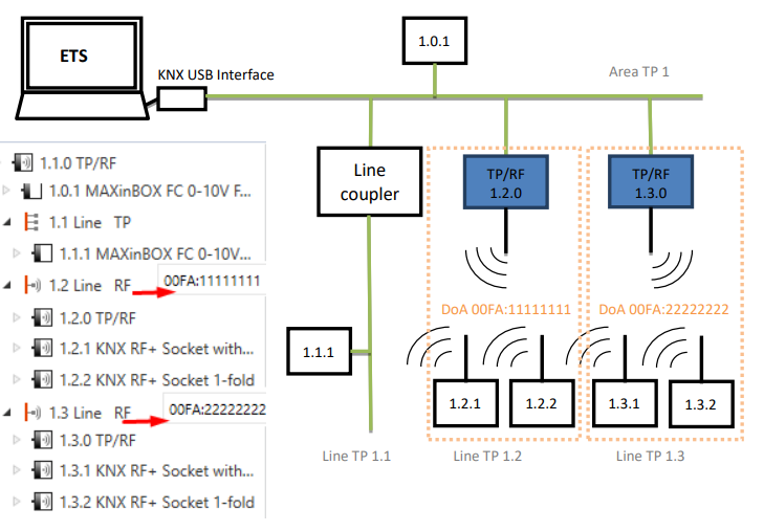
In der Konfiguration muss zur Nutzung des RF-Kopplers eine neue RF-Linie angelegt werden, in die der RF-Koppler sowie die zu steuernden RF-Geräte eingebunden werden. Es ist nicht möglich, TP- und RF-Geräte im selben Liniensegment zu mischen. Im vorherigen Beispiel verfügt der Bereich über drei Linien:
  • Die erste Linie ist TP
  • Die zweite und die dritte Linie sind RF-Linien, in denen der RF-Koppler integriert wurde. Wie bereits erwähnt, kann dieser Koppler nicht im nachgelagerten RF-Segment eingefügt werden.

Sensoren

Presentia Wx ist ein Bewegungsmelder für die Unterputzmontage und wurde speziell für Flure entwickelt, da er Querbewegungen erkennt. Es gibt keine maximale Höhe, aber da er nur Querbewegungen erkennt, sollte er in einer Höhe installiert werden, in der eine Erkennung möglich ist. Wir empfehlen die Installation in Bodennähe (Erkennung von Füßen) bis zu einer Höhe von ca. 1 m.

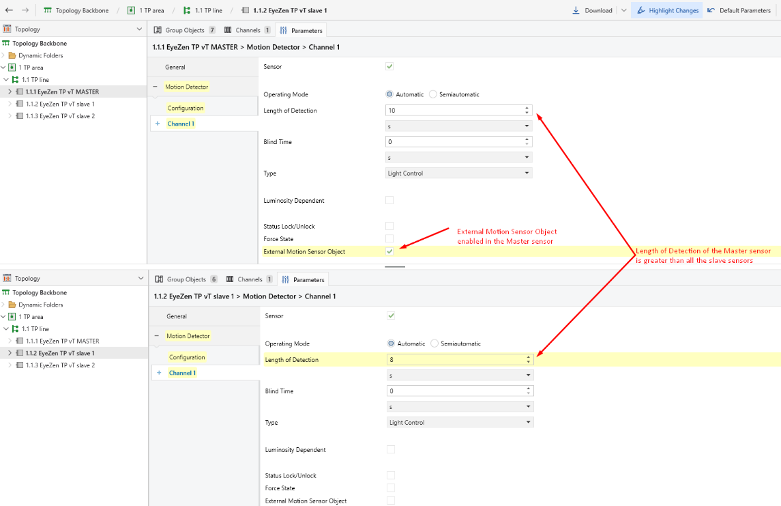
  • Einer der Sensoren muss als Master und der andere als Slave konfiguriert werden.
  • Master-Sensor: Sie sollten das Objekt „Externer Bewegungsmelder“ in der ETS-Parameterkonfiguration aktivieren.
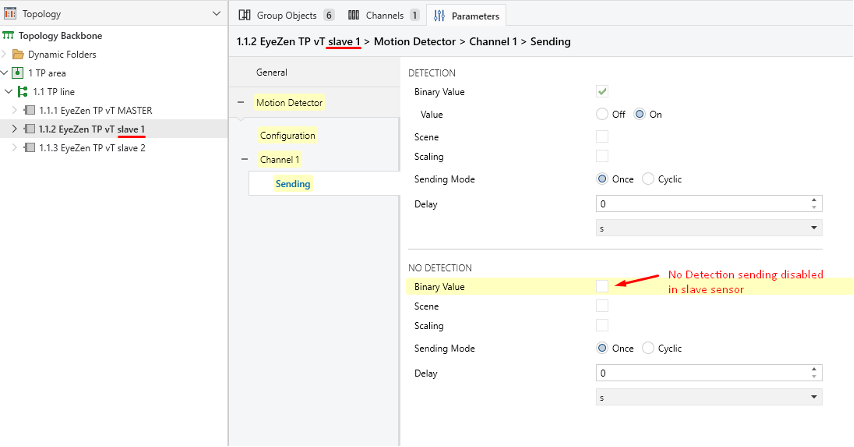
  • Slave- Sensor: sollte so konfiguriert sein, dass er bei Erkennung den Wert 1 sendet und im Nicht-Erkennungszustand nichts sendet.
  • Anschließend müssen Sie die Erkennungsausgabeobjekte (Wert 1) aller Slaves mit der externen Bewegungserkennung des Sensors verknüpfen, den Sie als Master ausgewählt haben.
  • Außerdem muss die in dem Master-Sensor konfigurierte Erfassungsdauer länger sein als die Erfassungsdauer aller Slave-Detektoren.
  • Auf diese Weise überträgt nur der Master-Sensor den Erfassungs- und Nicht-Erfassungszustand an die Aktoren, und alle anderen Slave-Sensoren übertragen lediglich den Erfassungs-Binärwert 1 an den Master-Sensor.

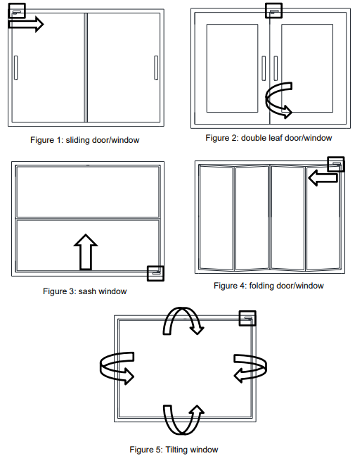
  • Schiebefenster
  • Doppelflügelig
  • Flügel
  • Falt
  • Kipp

Zennio Remote

Die unterstützten Betriebssystemversionen für Zennio Remote sind:

  • Android 11 oder höher (mit Google Play Services)
  • iOS 1 6 oder höher.

Klar! Sowohl Z41 Pro als auch Z41 COM haben einen IP-Port für die Fernsteuerung von deinem Smartphone/Tablet über Zennio Remote.

Für Z41 Pro und Z41 COM ist die Kopplung per QR-Code nicht verfügbar. Bei diesen Geräten erfolgt die Kopplung über einen alphanumerischen Code .

Die folgenden Zennio-Geräte können die Zennio Remote-Anwendung nutzen:

  • Z41 Pro.
  • Z41 COM.
  • Z50, Z70 v2 und Z100 (mit Lizenz).
  • RemoteBOX

Ja! Aufgrund begrenzter Serverkapazität können Sie bis zu 49 Smartphones/Tablets mit demselben Touch-screen/derselben RemoteBOX verbinden.

Ja! Es gibt auch eine Begrenzung für die Kopplung. Sie können bis zu 90 Touchscreens mit demselben Mobilgerät kop-peln.

Die Anwendung Zennio Remote schließt sich nach einer Nutzungsdauer von einer Stunde automatisch, um deren ordnungsgemäße Funktion zu gewährleisten. Wird sie geschlossen, muss die Fernsteuerung des Geräts erneut geöff-net werden.

Nein! Sowohl das Smartphone/Tablet, von dem aus Sie die Zennio Remote-App nutzen, als auch der Touchscreen/die RemoteBOX, die Sie steuern möchten, müssen mit dem Internet verbunden sein.

Um einen Touchscreen aus der Ferne zu steuern, müssen zuerst der Bildschirm und das Smartphone miteinander verbunden werden. Das geht auf zwei Arten:
  • Koppeln mit QR-Code (nicht verfügbar für Z41 Pro und Z41 COM) : Um diesen Vorgang zu starten, drücken Sie auf die Schaltfläche unten rechts in der Geräteliste.
  • Auf der neuen Seite öffnet sich die Kamera des Mobilgeräts und zeigt einen Rahmen an. Wenn Sie die Kamera auf den QR-Code richten, der auf dem zu koppelnden Gerät generiert wurde, wird der Kopplungsvorgang automatisch ausgeführt.
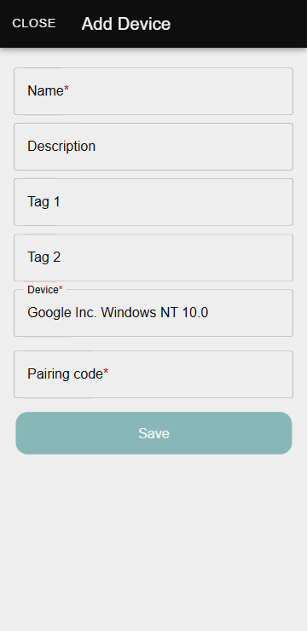
  • Koppeln mit alphanumerischem Code : Für diese Kopplungsmethode brauchen Sie ein Kopplungsformular. Um dieses Formular aufzurufen, tippen Sie auf die Schaltfläche unten rechts in der Geräteliste. Das Formular enthält die folgenden Eingaben, wobei der Kopplungscode (erforderlich) ein 9-stelliger alphanumerischer Code ist, der vom zu koppelnden Gerät angefordert und angezeigt werden muss:

Sobald der Kopplungscode eingegeben wurde, klicken Sie auf „Speichern“ und der Touchscreen wird mit der Zennio Remote-Anwendung synchronisiert.

Lokale Erkennung und Kopplung: Mit dieser Funktion können Sie kompatible Geräte im selben lokalen Netzwerk automatisch erkennen, ohne dass Sie einen alphanumerischen Code manuell eingeben oder einen QR-Code scannen müssen.

Um diesen Vorgang zu starten, drücken Sie auf die Schaltfläche in der unteren rechten Ecke der Geräteliste und dann auf die dritte Schaltfläche für die lokale Kopplung. Jetzt fängt die App automatisch an, das lokale Netzwerk zu scan-nen.
Die App zeigt eine Liste der kompatiblen Geräte an, die im selben lokalen Netzwerk verfügbar sind. Wählen Sie als nächstes das Gerät aus, das Sie koppeln möchten, und geben Sie das Kopplungspasswort ein. Wenn das Passwort richtig ist, wird das Gerät automatisch gekoppelt und erscheint in der Geräteliste. Bitte beachten Sie, dass das Pass-wort, wenn Sie es nicht geändert haben, das Standardpasswort vom Webserver Tools ist.

Nein! Sie müssen keine erneute Kopplung vornehmen, da die Kopplung mit dem Benutzerkonto verknüpft ist. Wenn Sie also Ihr Smartphone austauschen, müssen Sie lediglich die Zennio Remote-Anwendung herunterladen und sich mit dem Benutzerkonto anmelden, welches mit dem Touchscreen gekoppelt war. Wenn Sie kein Zennio Remote-Konto haben, registrieren Sie sich in der Anwendung, bevor Sie Ihr Smartphone austauschen, um zu vermeiden, dass Ihre Kopplungen verloren gehen.

Auf der Konfigurationsseite Ihres Touchscreens finden Sie das Pairing-Feld. In einer der Ecken gibt es eine Anzeige mit einem Globus-Symbol, gefolgt von einem Warnsymbol, falls es einen Fehler bei der Internetverbindung oder zum Server gibt.

Die Anzeigen sind unten dargestellt:
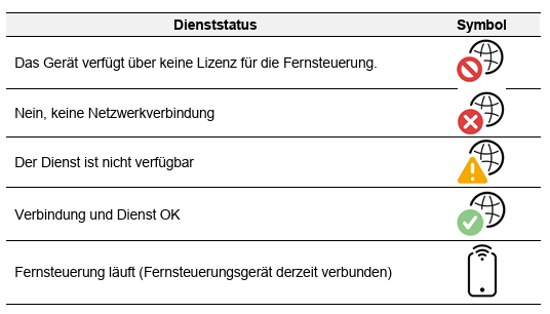
In diesem Fall starten Sie Ihren Bildschirm über das Gerätefeld auf der Konfigurationsseite neu. Nach dem Neustart sollte der Bildschirm in Zennio Remote wieder als verbunden angezeigt werden.

Wenn Sie Schwierigkeiten haben, zum ersten Mal auf die Fernsteuerung Ihres Touchscreens zuzugreifen, empfehlen wir Ihnen, sich als Benutzer in Zennio Remote zu registrieren.

Ja! Wenn keiner der zuvor genannten Punkte hilft und Sie weiterhin Probleme haben, können Sie die folgenden möglichen Lösungen ausprobieren:

  • Aktualisieren Sie Ihre WebView-Version manuell (nur für Android-Nutzer).
  • Aktualisiern Sie Ihre Chrome-Version manuell (nur für Android-Nutzer).
  • Löschen Sie die Daten und den Cache der App (wenn Sie kein Konto registriert haben, gehen Ihre Kopplungen möglicherweise verloren).
  • Deinstallieren Sie die App und installieren Sie sie neu, indem Sie die neueste aktualisierte Version aus Google Play oder dem App Store herunterladen (gilt nicht für Android-Nutzer mit Versionen vor Android 11 , da sie sonst den Zugriff auf ihre Bildschirme verlieren würden).

Um das Passwort zu ändern, machen Sie Folgendes:
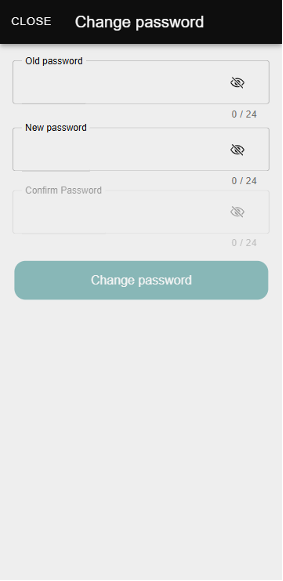
  1. Klicken Sie auf das Symbol neben dem Passwortfeld. Dadurch öffnet sich das folgende Fenster:

  1. Füllen Sie die Felder aus:
    1. Altes Passwort: Geben Sie Ihr aktuelles Passwort ein.
    2. Neues Passwort: Geben Sie das neue Passwort ein und achten Sie dabei auf die folgenden Anforderungen:
      1. Mindestens 8 Zeichen.
      2. Enthält Zahlen, Kleinbuchstaben und Großbuchstaben.
    3. Passwort bestätigen: Geben Sie das neue Passwort nochmal ein, um es zu bestätigen.
  2. Speichern Sie die Änderungen.

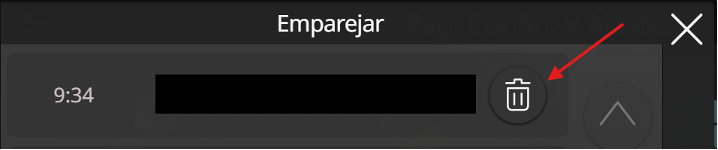
Um ein verbundenes Konto zu löschen, öffnen Sie das Pairing-Menü und halten Sie das Papierkorbsymbol auf der rechten Seite gedrückt. Dadurch wird die Verbindung zu diesem Konto entfernt.
Die Anwendung passt sich automatisch an die Sprache an, die auf dem Mobilgerät oder im Webbrowser als Standard eingestellt ist. Um die Anwendung auf Englisch zu nutzen, müssen Sie die Sprache des Geräts auf Englisch umstellen.

Die Sprache der Steuerelemente wird in derselben Sprache angezeigt, die auf dem Touchscreen konfiguriert ist. Um die Anzeigesprache zu ändern, musst die Option in ETS aktiviert sein.

Wenn ja, empfehlen wir Ihnen, sich an die Person zu wenden, die Ihren Touchscreen installiert hat, oder an Ihren Zennio-Händler. Sie sind Experten für unsere Geräte und können Ihnen bei Ihren Fragen weiterhelfen!

Weitere Informationen finden Sie im Zennio Remote Handbuch .

Ja, Sie brauchen die ZenVoice-Lizenz und außerdem die Fernbedienungslizenz:

  • 8500008 – Virtuelle Lizenz
  • ZLICZVBX – Box-Lizenz

Ja, aber Sie müssen die ZenVoice-Lizenz kaufen.

  • Alexa: Englisch (GB, US, IN, AU), Spanisch (ES), Französisch (FR), Deutsch (DE), Italienisch (IT), Hindi (IN), Portugiesisch (BR) und Arabisch (SA).
  • Google Home: ist in allen von Google unterstützten Sprachen verfügbar, mindestens in denselben wie die Alexa-Funktion.
  • Yasmina: Englisch (GB, US, IN, AU) und Arabisch (SA).
  • Алиса: nur auf Russisch (RU).

Nein, die für Zenvoice verwendete Anwendung ist dieselbe wie für die Fernbedienung, Zennio Remote.

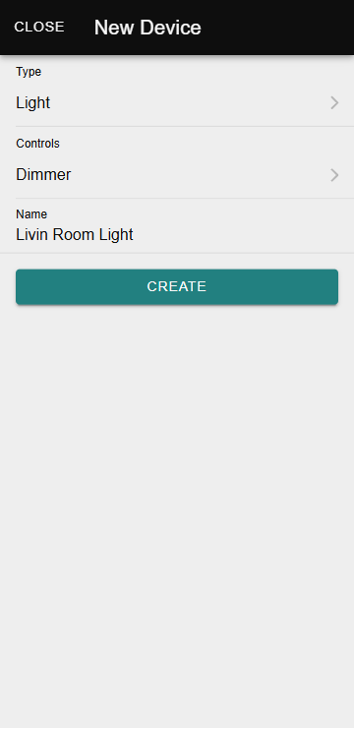
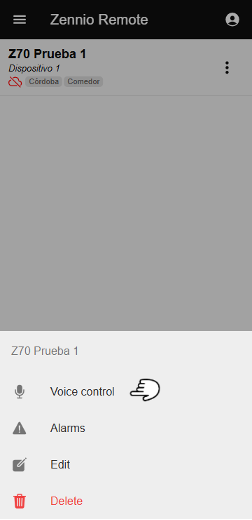
  1. In der Geräteliste müssen Sie das Gerät auswählen, für das Sie die Sprachsteuerung einrichten möchten. Wenn Sie auf die drei Punkte rechts neben dem Gerät klicken, werden mehrere Optionen angezeigt, darunter auch „Sprachsteuerung”.

  1. Es öffnet sich ein neues Fenster, in dem Sie die Geräte, die Sie per Sprache steuern möchten, mit den folgenden Infos hinzufügen müssen:
  • Gerätetyp
  • In der ZRCD konfigurierte Steuerung
  • Gerätename in Sprachassistenten

Weitere Infos finden Sie im ZenVoice-Handbuch.

Wenn Sie Fragen dazu haben, wie Sie Ihren Sprachassistenten mit ZenVoice koppeln, empfehlen wir Ihnen, unser ZenVoice-Benutzerhandbuch zu konsultieren.