Domande frequenti

Informazioni generali

Questo morsetto a vite “SOLO PER ASSISTENZA” è destinato all’uso interno in caso di riparazione dell’apparecchio.

I poli comuni dei diversi dispositivi non devono essere collegati tra loro. Il motivo alla base di questo punto è che ogni dispositivo genera la propria tensione di riferimento; pertanto, se si collegano masse diverse, è possibile che si verifichino comportamenti anomali in tali ingressi e, in casi estremi, danni all’hardware dovuti alle diverse tensioni utilizzate da ciascun dispositivo.

Non è necessario collegare in parallelo i terminali comuni dello stesso dispositivo, poiché sono già collegati in parallelo internamente.

In precedenza, un segmento di linea KNX supportava fino a 64 dispositivi; per estendere la rete fino a 256 dispositivi erano necessari dei ripetitori di linea. Lo scopo di tali limiti è garantire l’integrità del telegramma KNX mentre transita attraverso più dispositivi.

Lo standard TP-256 consente ora di collegare 256 dispositivi su una singola linea senza ripetitori, grazie ai progressi compiuti nel campo dell’elettronica che garantiscono l’integrità dei telegrammi KNX anche in presenza di un numero maggiore di dispositivi.

I dispositivi Zennio sono del tipo TP-256.

Esistono due standard per la verifica delle proprietà dei conduttori: IEC (mm²) e UL (AWG). Entrambi gli standard prevedono prove diverse e non esiste un’equivalenza diretta tra di essi. Per questo motivo, nelle nostre schede tecniche riportiamo le sezioni dei cavi compatibili che soddisfano i requisiti di entrambe le prove.

ALLinBOX

No, il ALLinBOX deve essere sempre alimentato a 230 V CA. Se invece viene alimentato tramite il bus KNX, il suo funzionamento potrebbe non essere corretto e ciò potrebbe anche compromettere le prestazioni dell’alimentatore KNX presente nel Suo impianto.

È vero che non sono presenti pulsanti esterni, come negli altri attuatori, per azionare i relè. Tuttavia, esiste sempre la possibilità di agire direttamente sulle uscite tramite il telecomando a infrarossi.

Clima

Dispositivi KLIC:

  • Scopo: Si tratta di gateway Zennio progettati per controllare, in modo bidirezionale tramite KNX, impianti di climatizzazione di marche specifiche.
  • Collegamento: Si collegano direttamente alle porte dell’unità interna, fungendo da sistema di controllo cablato.
  • Funzionalità: Consente la comunicazione bidirezionale, ricevendo aggiornamenti di stato e messaggi di errore dall’unità di climatizzazione.

IRSC Plus:

  • Scopo: Si tratta di un controller a infrarossi KNX prodotto da Zennio per i condizionatori d’aria. È in grado di gestire oltre 300 modelli di diversi produttori.
  • Connessione: funziona come un telecomando, inviando segnali unidirezionali.
  • Funzionalità: non è possibile monitorare gli errori né ricevere informazioni sullo stato dell’unità.

Quando utilizzare ciascuna opzione:

  • Dispositivi KLIC: li utilizzi quando necessiti di un controllo e un monitoraggio completi dei Suoi impianti di climatizzazione, compresa la ricezione di feedback e messaggi di errore.
  • IRSC Plus: lo utilizzi quando ha bisogno di un controller versatile compatibile con numerosi modelli di climatizzatori o qualora non disponga di un gateway specifico per la Sua marca.

Sì, è possibile integrare nuovi telecomandi a infrarossi con IRSC Plus. Innanzitutto, La preghiamo di verificare se il Suo modello è presente nella Tabella di corrispondenza IRSC Plus. Se non compare nella tabella di corrispondenza, ciò significa semplicemente che l’IRSC Plus non è stato testato con questo modello.

Per verificare se è possibile integrarlo, può contattarci scrivendo all’indirizzo support@zennio.com o tramite il modulo. La preghiamo di allegare alla Sua richiesta il modello del telecomando e una foto della parte anteriore e posteriore del telecomando.

Sistema a 2 tubi:

  • Senza unità di recupero del calore: tutte le unità funzionano nella stessa modalità (riscaldamento o raffreddamento).
  • Controllo in modalità singola: un’unità interna determina la modalità di funzionamento dell’intero impianto.

Sistema a 3 tubi:

  • Include un’unità di recupero di calore: ogni unità interna può funzionare in modo indipendente in modalità riscaldamento o raffreddamento.
  • Flessibilità a monte: le unità possono funzionare in diverse modalità, ma a valle dell’unità di recupero del calore il sistema funziona come un impianto a due tubi, in cui tutte le unità devono operare nella stessa modalità, controllate da un’unica unità.

In sintesi, in un impianto a due tubi tutte le unità funzionano nella stessa modalità, mentre un impianto a tre tubi offre una maggiore flessibilità grazie al funzionamento in modalità indipendente a monte dell’unità di recupero di calore.

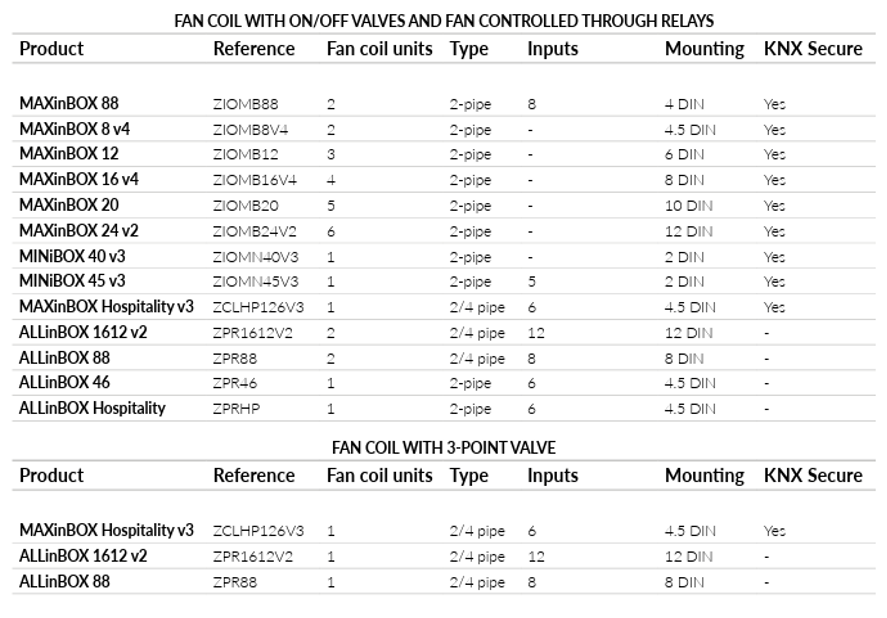
A seconda del numero di tubi, del sistema di regolazione termostatica, del tipo di valvola e del ventilatore, sono disponibili le seguenti opzioni:

A. Controllo della valvola e della velocità del ventilatore tramite relè:

  • ALLinBOX 1612 v2: fino a 2 unità di ventilconvettori a 2/4 tubi con valvola On/Off o a 3 punti e fino a 3 velocità della ventola. Controllo tramite termostato della valvola/del ventilatore.
  • ALLinBOX 88: 1 unità di ventilconvettore a 2/4 tubi con valvola On/Off o a 3 posizioni e fino a 3 velocità della ventola. Controllo tramite termostato della valvola/del ventilatore.
  • ALLinBOX 46: 1 unità di ventilconvettore a 2 tubi con funzione On/Off e fino a 3 velocità del ventilatore. Controllo tramite termostato della valvola/del ventilatore.
  • ALLinBOX Hospitality: 1 unità di ventilconvettore a 2 tubi con un massimo di 3 velocità della ventola.
  • MAXinBOX 16 v4: 4 fan coil a 2 tubi con un massimo di 3 velocità della ventola.
  • MAXinBOX 8 v4: 2 unità di ventilconvettori a 2 tubi con un massimo di 3 velocità della ventola.
  • MAXinBOX 88: 2 unità di ventilconvettori a 2 tubi con un massimo di 3 velocità della ventola.
  • MAXinBOX 12: 3 unità di ventilconvettori a 2 tubi con un massimo di 3 velocità del ventilatore.
  • MAXinBOX 20: fino a 5 fan coil a 2 tubi con un massimo di 3 velocità della ventola.
  • MAXinBOX 24 v2: fino a 6 unità di ventilconvettori a 2 tubi con un massimo di 3 velocità della ventola.
  • MINIBOX 40 v3: 1 unità di ventilconvettore a 2 tubi con un massimo di 3 velocità della ventola.
  • MINIBOX 45 v3: 1 unità di ventilconvettore a 2 tubi con un massimo di 3 velocità della ventola.
  • MAXinBOX Hospitality v3: 1 unità di ventilconvettore a 2/4 tubi con valvola On/Off o a 3 punti e fino a 3 velocità della ventola. Controllo tramite termostato della valvola/del ventilatore.

B. Valvola comandata tramite segnale da 0 a 10 V e velocità del ventilatore attivata tramite relè:

  • VALVOLA MAXinBOX FC 0-10 V: 1 unità di ventilconvettore a 2/4 tubi con un massimo di 4 velocità della ventola. Controllo della valvola tramite termostato.

C. Valvola comandata da relè e regolazione della velocità del ventilatore tramite segnale da 0 a 10 V.

  • MAXinBOX FC 0-10V FAN: 2 unità di ventilconvettori a 2/4 tubi con velocità della ventola controllata tramite segnale 0-10V. Controllo del ventilatore tramite termostato.

D. Velocità della valvola o del ventilatore controllata tramite segnali da 0 a 10 V. Nota bene: negli impianti con ventilconvettori in cui uno dei segnali di controllo non è compreso tra 0 e 10 V, è necessario un attuatore aggiuntivo per controllare l’elemento non compreso tra 0 e 10 V.

  • MINiBOX 0-10V X3: ventilconvettore a 2/4 tubi in cui il ventilatore e le valvole sono controllati tramite segnali da 0 a 10 V. Controllo tramite termostato della valvola/del ventilatore.
  • MINiBOX 0-10V X2: termoconvettore a 2/4 tubi in cui il ventilatore e le valvole sono controllati tramite segnali da 0 a 10 V. Controllo tramite termostato della valvola/del ventilatore.
  • MINiBOX 0-10V X1: ventilconvettore a 2/4 tubi in cui il ventilatore o le valvole sono controllati tramite segnali da 0 a 10 V.

Ecco un breve riassunto:

DALI

La differenza principale tra i due dispositivi consiste nel fatto che l’interfaccia DALI BOX consente il controllo individuale di ciascun reattore, il che permette di creare e gestire gruppi aggiuntivi tramite KNX. Al contrario, il DALI BOX Broadcast consente di inviare comandi solo in modalità broadcast; non è possibile controllare singolarmente ciascun reattore.

Inoltre, l’interfaccia DALI BOX consente il controllo dell’illuminazione dei reattori di emergenza (DT1) e dei reattori a colori (DT8), mentre il DALI BOX Broadcast non offre tale funzionalità.

A livello hardware, l’interfaccia DALI BOX è dotata di un display che, insieme al DCA, facilita l’indirizzamento di un reattore in caso di sostituzione, nonché la messa in servizio e l’assegnazione dei reattori ai gruppi. È inoltre in grado di segnalare separatamente gli errori relativi a ciascun reattore, facilitando così la manutenzione.

Caratteristica

DALI BOX

InBOX DALI

No. di alimentatori per canale

64

16

Installazione

Guida DIN (4,5 moduli)

Montaggio a filo

Realizzato da

230 V

Solo bus KNX

No, i nostri dispositivi DALI BOX sono dotati di un alimentatore interno che alimenta i reattori. Nel caso dell’inBOX DALI, i reattori sono alimentati dal bus KNX, il che spiega il limite di 16 reattori.

Nota bene: su una singola linea DALI è consentito collegare un solo alimentatore. Poiché le nostre interfacce includono già questo alimentatore, non sarà possibile introdurre nell’installazione alcun altro elemento dotato di alimentatore (ad eccezione dell’inBOX DALI).

  • DT1: reattori di emergenza (noti anche come convertitori), solo con l’interfaccia DALI BOX, poiché devono essere controllati singolarmente.
  • DT6: reattori di tipo LED.
  • DT8: reattori colorati. RGB / RGBW / Temperatura di colore. Coordinate XY, non ancora supportate dal gateway.
  • Il gateway potrebbe essere compatibile con altri tipi di alimentatori (fluorescenti, a incandescenza, a relè), purché accettino i comandi DALI generici.

Dati in ingresso

La tabella seguente illustra le principali differenze tra di essi:

Caratteristica

BIN-T

QUAD v3

Tipi di input

Ingressi binari* + ingresso per sonda di temperatura

Ingressi analogico-digitali

Tipo di output

Uscite LED

Non applicabile

Termostato

1

4

KNX Secure

* Può essere configurato come contatore di impulsi, anche doppio.

QUAD v3, a differenza del BIN-T, consente il collegamento di ingressi analogici. Questi ingressi analogici possono essere configurati non solo come sonde di temperatura, ma anche come sensori di movimento; è inoltre possibile impostarli come sonde NTC personalizzate, inserendo i propri parametri di resistenza/temperatura, oppure come “sonde Zennio”.

Il dispositivo BIN-T può configurare il proprio ingresso binario come contatore di impulsi, compreso un contatore di doppi impulsi. Inoltre, consente di configurare i propri canali come uscite LED.

Alimentatori

Secondo lo standard KNX, tale possibilità dipende da ciascun produttore. Il nostro KUPSupply vi consente persino di collegarli tra loro (a una distanza di 0 metri l’uno dall’altro). In effetti, è possibile effettuare un collegamento in parallelo. Tuttavia, esistono alcune limitazioni relative a questa configurazione:

  • L’LED “Overload” degli alimentatori non deve essere acceso. In tal caso, sarà necessario installarli separatamente sul sistema KNX fino a quando l’errore di sovraccarico non scomparirà.
  • È probabile che la combinazione di due alimentatori in parallelo non fornisca la somma delle due potenze. Poiché ogni alimentatore ha un carico di lavoro diverso, è possibile che uno raggiunga lo stato di sovraccarico prima che l’altro eroghi la potenza massima.

Sì, ma non è consigliabile. Alimentatori di diverse dimensioni può causare uno squilibrio. Il più piccolo alimentatore può limitare quello più grande, il che può comportare un funzionamento inefficiente. Ad esempio, se utilizza un 640 mA alimentatore e una 320 mA alimentatore, e poiché il consumo totale è pari a circa 960 mA, la corrente viene ripartita in modo uniforme. Ciò può causare un alimentatore a funzionare oltre la propria capacità e l’altro alimentatore di funzionare al di sotto della propria capacità. È preferibile utilizzare due rotoli della stessa misura per evitare problemi.

È possibile, sebbene si raccomandi di utilizzare un alimentatore delle stesse dimensioni del ALLinBOX di per sé. Deve essere tenuto conto che ALLinBOX deve essere sempre alimentato a 230 V, poiché, qualora venisse alimentato tramite il bus KNX, il suo funzionamento potrebbe risultare non corretto, così come quello dell’alimentatore KNX dell’impianto.

Illuminazione

Zennio offre diverse opzioni di controllo dell’illuminazione in base al tipo di carico e di circuito:

  • Circuiti di accensione/spegnimento: in questo caso, è sufficiente collegare il carico all’uscita di un qualsiasi attuatore. Gli attuatori multifunzione di Zennio sono adatti a tale scopo.
  • Carichi dimmerabili (RLC/CFL/LED, 110/230 V CA): utilizzi i modelli DIMInBOX DX4, DX2, DX1, inBOX DIM o NarrowDIM X4/X2, a seconda del tipo di carico e del numero di circuiti che desidera controllare.
  • Strisce LED alimentate a corrente continua: scegliete tra Lumento DX4/X4/X3/X2 v2 o Lumento C4/C3, a seconda che le strisce funzionino a corrente costante o a tensione costante.
  • Controllo dei reattori tramite protocollo DALI: a tal fine, offriamo gateway DALI. La differenza principale tra il DALI BOX Trasmissione e l’interfaccia DALI DALI è che quest’ultima, in oltre a consentire il controllo individuale di ciascuna reattore, consente l’impostazione manuale dell’indirizzo durante l’installazione, grazie al display integrato che facilita la navigazione. Inoltre, offriamo anche il inBOX DALI 16, un’interfaccia compatta per montaggio a incasso che consente il controllo di un massimo di 16 reattori DALI indipendenti.

Per controllare una striscia LED utilizzando solo On/Per la funzionalità “Off”, il dispositivo più adatto sarebbe uno dei nostri attuatori multifunzione. Questi attuatori sono versatili e in grado di gestire vari tipi di carichi, comprese le strisce LED.

Per controllare l’accensione/spegnimento e la regolazione dell’intensità luminosa delle strisce LED, è necessario scegliere il dimmer adeguato in base al tipo di striscia LED e al fatto che questa funzioni a tensione costante o a corrente costante.

  • Carichi RLC / CFL / LED (110 V/230 V CA): DIMinBOX DX, inBOX DIM o NarrowDIM X.
  • Strisce LED (12/24 V CC): Lumento DX o Lumento C.

Per i LED alimentati a corrente alternata sono disponibili le seguenti opzioni:

  • NarrowDIM X2/X4: per montaggio su guida DIN (4,5 unità) con 2/4 canali. La potenza in uscita varia a seconda che i canali vengano utilizzati in modo indipendente, a coppie o tutti insieme.
  • DIMinBOX DX2/DX4: per montaggio su guida DIN (8 unità) con 2/4 canali. La potenza in uscita varia a seconda che i canali vengano utilizzati in modo indipendente, a coppie o tutti insieme.
  • InBOX DIM: Per installazione a incasso con un canale per una potenza massima di 250 W a 230 V CA (200 W a 110-125 V CA).

Per un LED alimentato in corrente continua, se funziona a tensione costante, si ha:

  • Lumento DX4 v2: 4 canali, con funzionamento a tensione costante. I canali di regolazione dell’intensità luminosa possono essere configurati come canali indipendenti combinabili, un canale RGBW, un canale RGB+W e 2 canali TW.
  • Lumento X4 v2: 4 canali, con funzione di tensione costante. I canali di regolazione dell’intensità luminosa possono essere configurati come canali indipendenti, canale RGBW, canali RGB+W e 2 canali TW.
  • Lumento X3 v2: 3 canali, con funzione di tensione costante. I canali di regolazione dell’intensità luminosa possono essere configurati come canali indipendenti, canale RGB e 1 canale TW + 1 canale indipendente.
  • Lumento X2 v2: 2 canali, con funzionamento a tensione costante. I canali di regolazione dell’intensità luminosa possono essere configurati come canali indipendenti o come canale TW.

In caso di funzionamento a corrente costante:

  • Lumento C4: 4 canali, con regolazione a corrente costante. I canali di regolazione dell’intensità luminosa possono essere configurati come 4 canali indipendenti, 1 canale RGBW oppure 1 canale RGB + 1 canale individuale.
  • Lumento C3: 3 canali, dotato di regolazione a corrente costante. I canali di regolazione dell’intensità luminosa possono essere configurati come 3 canali indipendenti o come 1 canale RGB.

Per una scelta accurata, può utilizzare il nostro calcolatore Lumento, che La aiuterà a individuare il dispositivo più adatto in base alle caratteristiche della Sua striscia LED.

Disconnessione del carico:

  • DIMinBOX DX: è dotato di un relè di disconnessione del carico su ciascun canale, che garantisce lo spegnimento completo del carico.
  • NarrowDIM X: non è dotato di relè di disconnessione, il che significa che, una volta spento, potrebbe persistere una piccola corrente residua. Ciò può comportare che carichi molto piccoli rimangano leggermente alimentati, sebbene ciò avvenga raramente.

Dimensioni:

  • NarrowDIM X: Più compatto e più piccolo, ma con una potenza inferiore.
  • DIMinBOX DX: più grande, ma in grado di gestire una potenza maggiore.

Entrambi i dispositivi consentono di collegare i propri canali in parallelo per aumentare la potenza complessiva. Per ulteriori dettagli, si prega di consultare la scheda tecnica del dispositivo.

Sì, disponiamo di attuatori dimmerabili dotati di relè di disinserimento del carico. Questa è una delle principali differenze tra i nostri dispositivi NarrowDIM e inBOX DIM, da un lato, e i dispositivi DIMinBOX, dall’altro: i primi due mantengono una corrente residua quando viene inviato il comando di spegnimento, poiché non dispongono di quel relè interno che consente la disconnessione del carico.

Ciò significa che, se il carico collegato ai dispositivi NarrowDIM o inBOX DIM è molto ridotto, esso può essere attivato in modo impercettibile poiché rimane comunque alimentato; tuttavia, si tratta di un fenomeno insolito che si verifica solo in casi molto specifici. Tuttavia, i dispositivi DIMinBOX garantiscono lo spegnimento completo, poiché dispongono di un relè di disconnessione in ciascuno dei loro canali.

Un’altra differenza significativa riguarda le dimensioni: il modello Narrow DIM risulta più attraente in quanto più piccolo, sebbene offra una potenza inferiore. In ogni caso, sia NarrowDIM che DIMinBOX consentono di collegare i propri canali in parallelo per aumentare la potenza controllabile. Per ulteriori informazioni, consultate la scheda tecnica del dispositivo.

IndustrialBOX

Se l’interruttore dell’IndustrialBOX viene azionato manualmente, tale informazione non viene trasmessa al bus KNX; pertanto, l’azione viene eseguita, aprendo o chiudendo il relè, ma lo stato sul bus KNX non cambia. Tuttavia, se si modifica l’ordine proveniente dall’ETS, oltre ad essere eseguito, lo stato verrà salvato. In altre parole, se ho disattivato l’interruttore (lo stato “spento” non è stato salvato) e ora invio un comando di spegnimento tramite ETS, tale azione non avrà alcun effetto sul relè, poiché esso si trovava già in quello stato; tuttavia, lo stato “spento” verrà salvato (poiché il comando è stato inviato da ETS).

È possibile configurare diverse modalità di invio: un invio periodico selezionando l’intervallo di tempo desiderato, un invio al variare del valore, oppure sia l’invio periodico che l’invio al variare del valore.

Sì, è possibile configurare allarmi sia per il superamento del limite massimo che per il livello insufficiente di potenza; tale operazione viene effettuata tramite i parametri ETS.

IWAC

Il tastierino IWAC Out funziona in modalità autonoma, non richiede alcun server ed è conforme allo standard KNX Secure. Pertanto, per procedere all’installazione, Le basteranno una serratura elettrica e un relè compatibile con la Sua serratura elettrica. L’installazione funziona in questo modo:

  1. Il tasto “Out” della tastiera IWAC invia un telegramma di apertura al bus KNX.
  2. Il relè riceve il telegramma e si chiude.
  3. La serratura elettrica riceve l’alimentazione e apre la porta.

Sì, è possibile. Esistono due modi per impostare il codice della tastiera esterna IWAC:

Gestione remota del codice:
Consente di aggiungere, modificare o eliminare i codici di accesso da remoto utilizzando gli oggetti o i parametri KNX in ETS. Questa funzionalità è particolarmente utile per la gestione dei check-in e dei check-out negli affitti temporanei.

Tramite la tastiera integrata:

  • Modificare il codice: *MASTER_CODE*POS*NEW_CODE#
  • Elimina codice: *MASTER_CODE*POS#
  • Sovrascrivere il codice master: *MASTER_CODE**NEW_MASTER_CODE#


Flessibilità e sicurezza:
La tastiera IWAC Out supporta fino a 99 codici individuali, oltre al codice master. I codici possono essere attivati o disattivati a livello di singolo utente, garantendo un controllo dettagliato degli accessi e assicurando i più elevati standard di sicurezza.

Con la tastiera IWAC Out è possibile gestire i codici di accesso che cambiano dopo un determinato periodo di tempo o in seguito a una richiesta. Se abbinata a dispositivi quali lo Z50, lo Z70 v2 o lo Z100, è possibile eseguire da remoto l’aggiornamento del codice tramite la nostra app Zennio Remote.

Sì, con Z-Access, il nostro software per la scrittura di schede e la generazione di chiavi Bluetooth®. Z-Access consente di generare report relativi all’accesso alle stanze per il personale, consentendo di sapere chi ha emesso nuove tessere o chi ha annullato chiavi esistenti in modo che non siano più valide. Z-Access comunica con tutti i lettori delle porte, con IWAC Display e IWAC Out, ed è in grado di funzionare in modalità offline.

KNX Secure

Sì, in tal caso è necessario disattivare la modalità KNX Secure per i relativi indirizzi di gruppo.

Sì, la configurazione “Secure” può essere attivata o disattivata nell’ETS.

Sì, è possibile garantire la comunicazione sicura tra due dispositivi KNX Secure anche se gli accoppiatori di linea presenti nel sistema non sono abilitati per KNX Secure. Tuttavia, è importante comprendere le implicazioni di questa configurazione.

Se gli accoppiatori di linea non sono KNX Secure, non saranno in grado di decriptare né di interpretare i messaggi protetti che transitano attraverso di essi. Tuttavia, possono comunque inoltrare tali messaggi crittografati attraverso le linee a cui sono collegati.

BCU protegge ogni singolo dispositivo, mentre la funzione “Password del progetto” protegge l’intero progetto.

Sì.

Monitoraggio energetico

La corrente massima supportata dal KES Plus per ciascun canale è pari a 260 A; per misurare tale corrente sono necessarie pinze amperometriche da 600 A.

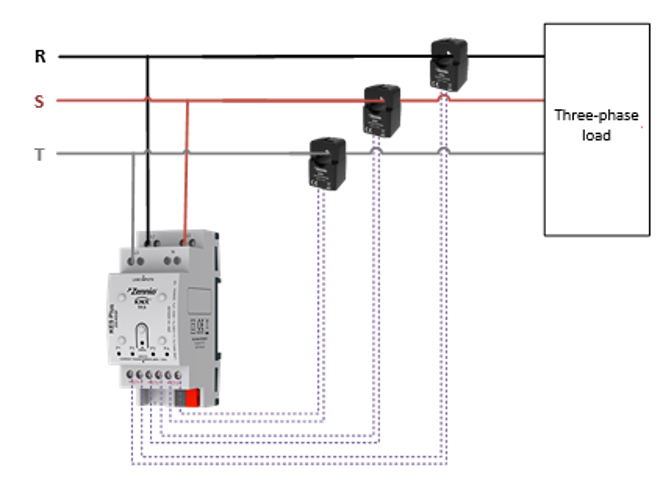
Sì, questa combinazione è possibile. Di seguito è riportato uno schema di installazione.

Sebbene si raccomandi di utilizzare impulsi di tipo S0 B per il KCI 4 S0, in alcuni casi è stata riscontrata la compatibilità con altri tipi di impulsi. Tuttavia, tale compatibilità non è garantita e non possiamo assicurare il corretto funzionamento con impulsi non S0.

Se avete domande riguardo alla compatibilità del vostro contapulsazioni con il nostro dispositivo, non esitate a inviarci un’e-mail all’indirizzo support@zennio.com.

Si raccomanda sempre di utilizzare il KCI 4 S0; tale dispositivo è progettato per misurare gli impulsi di classe B S0 inviati da contatori a potenziale zero contatori. Questo opzione è molto più precisa rispetto al KEM, poiché i parametri K e a sono definiti per una portata specifica, poiché questa dati di portata dati relativi alla portata sono variabili all’interno di un’abitazione, i valori ottenuti durante il monitoraggio con il KEM non saranno precisi.

Multimedia

Sì, è possibile stabilire entrambe le connessioni contemporaneamente; tuttavia, non è possibile riprodurre i contenuti contemporaneamente.

Uno avrà la priorità sull’altro, e tale priorità viene configurata tramite ETS. Pertanto, all’avvio della riproduzione dalla sorgente configurata come prioritaria, l’audio della sorgente secondaria verrà interrotto fino a quando non verrà rilevato il disaccoppiamento o la disconnessione della prima.

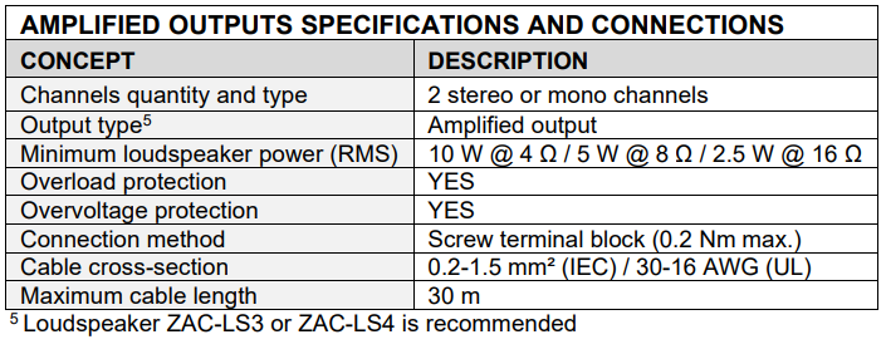
Sì, è possibile collegare degli amplificatori, purché soddisfino tutti i requisiti, tra cui la potenza minima degli altoparlanti.

Pannelli touch

Il modello Z50 fa parte della nostra nuova famiglia di touchscreen, caratterizzata da un nuovo ambiente grafico, una risoluzione più elevata e un display più ampio che può essere orientato sia in verticale che in orizzontale. Questa interfaccia aggiornata include icone personalizzabili, caselle di diverse dimensioni e due temi (notte/giorno) per adattarsi alle diverse condizioni di illuminazione.

Lo Z50 introduce inoltre nuove ed entusiasmanti funzionalità, quali il controllo vocale tramite assistenti vocali quali Alexa e Google Home. Inoltre, il modello Z50, insieme ai modelli Z70 v2 e Z100, consente l’integrazione con il videocitofono ed è in grado di visualizzare fino a 10 telecamere IP su un pannello navigabile.

La nostra nuova gamma di dispositivi touchscreen vanta un monitor energetico più potente e intuitivo, oltre a caratteristiche tecniche quali il sensore di prossimità e il sensore di luminosità. Vi invitiamo a consultare il Manuale per scoprire nel dettaglio tutte queste nuove funzionalità.

A differenza della serie Z41, in cui ogni modello presentava un hardware specifico e funzionalità limitate a seconda del tipo di schermo acquistato, la nuova generazione consente di attivare funzionalità aggiuntive tramite licenze ogni volta che ne avete bisogno.

Il modello Z50 offre vantaggi significativi e prestazioni superiori. Nel complesso, lo Z50 rappresenta una soluzione più versatile e potente per le vostre esigenze.

Sintesi

Caratteristica

Z41

Z50

Visualizzazione

Schermo più piccolo con risoluzione inferiore

Schermo più ampio con risoluzione più elevata e un nuovo ambiente grafico

Interfaccia

Interfaccia standard

Icone personalizzabili, diverse dimensioni delle caselle e due temi (notte/chiaro)

Controllo vocale tramite Alexa e Google

Non disponibile

Disponibile acquistando ZenVoice (8500008 ) e delle licenze di controllo tramite smartphone

Integrazione del videocitofono

Disponibile esclusivamente nella versione Z41 COM

Disponibile previa acquisizione della licenza per videocitofono (8500007)

Telecomando

Disponibile esclusivamente nelle versioni Z41 COM e Z41 Pro

Disponibile previa acquisizione della licenza Remote Control (8500006)

Assistenza per le telecamere IP

Non disponibile

Visualizzare fino a 10 telecamere IP su un pannello navigabile

Monitoraggio energetico

Meno avanzato

Un monitor energetico più potente e intuitivo

Sonda di temperatura interna

Disponibile

Disponibile nella versione Z50

Ingressi analogico-digitali

2 ingressi disponibili solo nei modelli Z41 Pro e Z41 Lite

2 ingressi

Sì, dovrà sostituire la piastra metallica a cui è fissato lo Z41 con quella dello Z50 in dotazione, ma il foro e la scatola del meccanismo rimarranno gli stessi.

La tabella seguente illustra le principali differenze tra di essi:

Caratteristica

Z50

Z70 v2

Z100

Dimensioni dello schermo

5”

7”

10”

Numero di controlli

Fino a 96

Fino a 144

Fino a 180

Sonda di temperatura integrata

No

Ingressi analogico-digitali

2

4

4

Orientamento

Verticale / Orizzontale

Paesaggio

Paesaggio

No, i modelli Z50/Z70v2/Z100 sono collegati a Internet tramite cavo Ethernet.

, come touchscreen comunica direttamente con il server.

  • Licenza per il telecomando. Scoprite la comodità di controllare il vostro sistema da remoto tramite l’app Zennio Remote sul vostro smartphone o tablet. Rimanga connesso e gestisca i Suoi dispositivi ovunque si trovi.

  • Licenza per videocitofono. La presente licenza consente una completa integrazione con i sistemi di videocitofonia.

  • Licenza ZenVoice. Scoprite la comodità del controllo vocale con assistenti vocali come Alexa o Google Home. Questa licenza consente il funzionamento in modalità “mani libere” del Suo sistema. (Nota: è necessaria la licenza per il telecomando.)
  • Le licenze virtuali sono codici di licenza che possono essere convertiti in un file di licenza (.lic) da caricare su un pannello touch. Quando si ordina una licenza virtuale, il codice di licenza corrispondente verrà caricato nel Suo profilo cliente in Zennio License Manager. Sono disponibili tre licenze virtuali: 8500006, 8500007 e 8500008, rispettivamente per il controllo remoto, il videocitofono IP GetFace e il controllo vocale.

  • Le confezioni delle licenze, come illustrato nell’immagine, contengono un codice di licenza (CL), affinché il cliente finale possa attivarlo. Sono inoltre disponibili tre diversi kit di licenze: ZLIC70RCBX per il controllo remoto, ZLIC70VPBX per il videocitofono e ZLICZVBX per il controllo vocale.

No, enon è necessaria una licenza per visualizzare le immagini di una telecamera IP da uno Z50/Z70v2/Z100 touchscreen. Èè sufficiente configurare le impostazioni IP del display e della telecamera IP seguendo le istruzioni fornite nella sezione 2.1.15 del Manuale d’uso.

Sì, c internotuttes richiedono l’installazione di una licenza (Licenza videocitofono). In caso contrario, anche se fosse possibile Se non lo si configura tramite ETS, non sarà possibile utilizzarlo.

Sì, da Zennio Remote è possibile visualizzare le telecamere IP integrate sul touchscreen.

Ecco ciò di cui ha bisogno:

  • Una telecamera IP che corrisponda alle specifiche riportate nella scheda tecnica del touchscreen.
  • Accesso a Internet sul vostro touchscreen.
  • Licenza per il telecomando.

Una volta che ne dispone, potrà accedere facilmente alle sue telecamere IP dal proprio smartphone tramite Zennio Remote.

Purtroppo no. Ogni versione dello Z41 è stata progettata con hardware specifico per includere o escludere determinate funzionalità. Il modello Z41 COM supporta il videocitofono e il controllo remoto, il modello Z41 Pro supporta solo il controllo remoto, mentre il modello Z41 Lite non supporta nessuna delle due funzioni. Infatti, ZenVoice è stato sviluppato dopo il lancio della serie Z41, pertanto non è compatibile con tali modelli.

Con la nostra nuova generazione di touchscreen — Z50, Z70 v2 e Z100 — abbiamo cambiato il nostro approccio. Attualmente, tutte le funzionalità sono disponibili su ciascun dispositivo e possono essere attivate acquistando licenze specifiche. Ciò significa che potrà aggiungere nuove funzionalità al Suo touchscreen in un secondo momento, acquistando licenze aggiuntive.

Per evitare di dover rifare la programmazione da zero, è possibile utilizzare l’app gratuita ETS “Zennio Parameter Copier”, che facilita il processo di aggiornamento delle versioni dei prodotti Zennio. È sufficiente selezionare lo stesso dispositivo con entrambe le versioni e la copia verrà effettuata. Al termine della copia, appariranno delle finestre a comparsa per segnalare eventuali differenze tra le versioni; si raccomanda di esaminarle nel caso in cui non siano state copiate correttamente.

Link all’app e al manuale:

https://www.zennio.com/es/documents/zennio_parameter_copier_
https://zennio.com/download/manual_Parameter_copier_es

Si prega di notare che, a partire dalla versione 3.7, nei modelli Z50/Z70 v2/Z100 non è necessario aggiornare il programma applicativo e il firmware, poiché le versioni sono compatibili.

Interruttori a sfioramento

Materiale:

  • Serie Tecla: Realizzata in policarbonato.
  • Serie Flat: Realizzata in vetro.

Personalizzazione:

  • Serie Tecla: È possibile personalizzare le icone retroilluminate.
  • Serie Flat: oltre a personalizzare le icone retroilluminate, è possibile aggiungere immagini, loghi e testo al vetro. Si prega di notare che queste personalizzazioni aggiuntive non saranno retroilluminate.

Entrambe le collezioni possono essere personalizzate tramite lo strumento Touch My Design.

Persiane

Il vero vantaggio dell’utilizzo di attuatori specifici per le tapparelle consiste nel fatto che i relè collegati ai cavi del motore delle tapparelle sono progettati appositamente per questo scopo. Inoltre, rappresentano anche un grande vantaggio dal punto di vista economico.

Nel caso dello ShutterBOX Drive, esso effettua inoltre la misurazione automatica del tempo di percorrenza tramite il rilevamento della corrente e integra un modulo di inseguimento solare.

La misurazione automatica effettuata dal nostro ChiuditerBOX Drive tiene conto la corrente elettrica consumata dal motore della tapparella durante il suo funzionamento, rilevando i limiti superiore e inferiore della tapparella in base all’aumento di corrente e, una volta calcolata la corsa tra i due limiti, l’attuatore determina i tempi di salita e discesa.

Pulsanti SOFT

Esistono due tipi di pulsanti soft: quelli non KNX e quelli KNX. I dispositivi non KNX sono progettati per essere collegati agli ingressi binari; pertanto, per l’installazione è necessario un dispositivo KNX dotato di ingressi binari

D’altra parte, i pulsanti KNX non richiedono alcun dispositivo aggiuntivo per l’installazione, ma devono semplicemente essere collegati direttamente al bus KNX.

Sì, possiamo garantire che la combinazione funzioni correttamente, poiché abbiamo effettuato numerosi test.

RemoteBOX

Non vi è alcuna differenza: RemoteBOX è stato progettato come alternativa ai touchscreen e offre le stesse funzionalità di controllo. L’unica differenza riguarda l’hardware: mentre i touchscreen consentono di controllare direttamente l’impianto, RemoteBOX permette esclusivamente il controllo remoto tramite l’app o il server web, supporta fino a 100 comandi ed è espandibile fino a 240 con una licenza.

Entrambi i dispositivi funzionano in modo indipendente, consentendo di configurare comandi diversi su ciascuno di essi. Ad esempio, è possibile utilizzare uno Z50, uno Z70 v2 o uno Z100 come sistema di controllo locale principale e integrarlo con un RemoteBOX configurato con tutti i comandi necessari per una gestione remota completa.

È possibile disporre di entrambi i dispositivi nella stessa installazione, sebbene ciò non sia obbligatorio.

No, non è necessario. Il RemoteBOX viene fornito con la licenza per il telecomando inclusa.

Le licenze aggiuntive disponibili consentono di aumentare il numero di comandi da 100 fino a un massimo di 240 oppure di abilitare il controllo vocale tramite la licenza ZenVoice.

No, ciò non è possibile. Il RemoteBOX ha un limite massimo di 240 comandi, pertanto non è possibile acquistare più licenze per lo stesso dispositivo al fine di aumentare il numero di comandi.

L’ estensione licenza è non cumulativa.

No, il RemoteBOX è progettato per consentire il controllo remoto dell’impianto. Non dispone della funzionalità di interfaccia KNX-IP, pertanto non può essere utilizzato per scaricare la programmazione.

No, la connessione a Internet è necessario per poter gestire l’installazione, poiché il sistema funziona tramite un servizio.

No, ciò non è possibile. Tuttavia, il controllo vocale è disponibile con la licenza ZenVoice.

L’accoppiamento iniziale deve essere effettuato tramite WebServer Tool. Vada alla sezione “Telecomando” e faccia clic su “Nuovo accoppiamento” per generare un codice QR.

RF

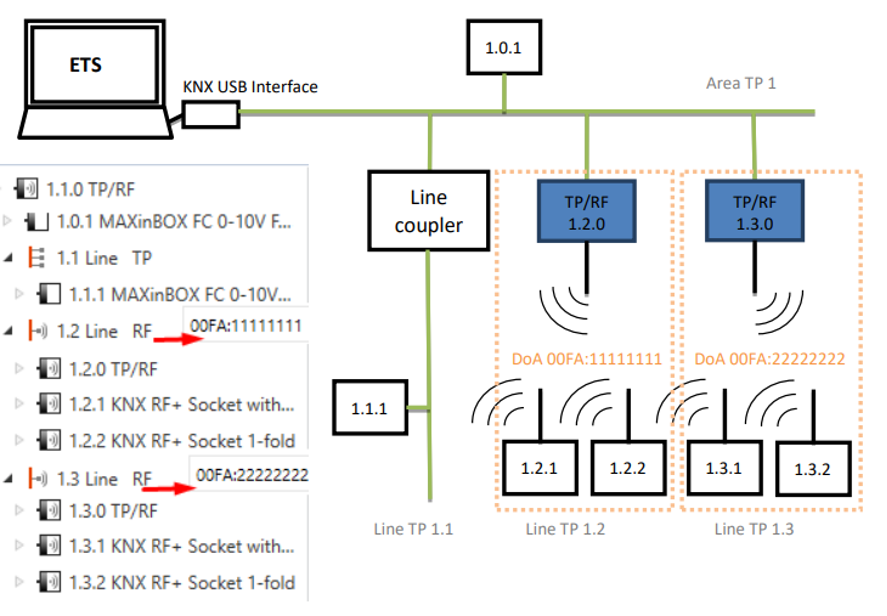
Le serviranno due accoppiatori RF, uno per ciascuna linea. Di seguito è riportato uno schema di installazione:

Nella configurazione, per utilizzare l’accoppiatore RF, dovrà creare una nuova linea RF che includa l’accoppiatore RF e i dispositivi RF da controllare; non è possibile combinare dispositivi TP e RF nello stesso segmento. Ad esempio, nell’immagine precedente, l’area presenta tre linee in cui:

  • La prima riga è TP
  • Il secondo e il terzo sono circuiti RF, in cui è stato integrato l’accoppiatore RF. Come si dice, questo accoppiatore non può essere incluso nel segmento RF a valle

Sensori

Presentia Wxv2 è un rilevatore di movimento per incasso a filo muro, progettato appositamente per i corridoi in quanto rileva i movimenti trasversali. Non è prevista un’altezza massima, ma poiché il sistema rileva solo i movimenti trasversali, è opportuno installarlo a un’altezza tale da garantire il rilevamento possibile. Il nostro consiglio è di procedere all’installazione partendo da un’altezza vicina al suolo (rilevamento dei piedi) fino a circa 1 m.

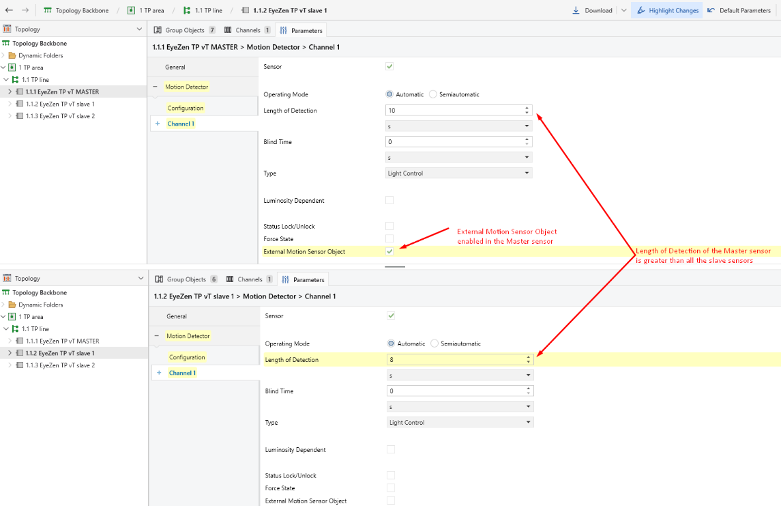
Dovrà impostare uno dei suoi sensori come rilevatore principale e l’altro come rilevatore secondario

  • Rilevatore principale: è necessario abilitare l’oggetto “Sensore di movimento esterno” nella configurazione dei parametri ETS.
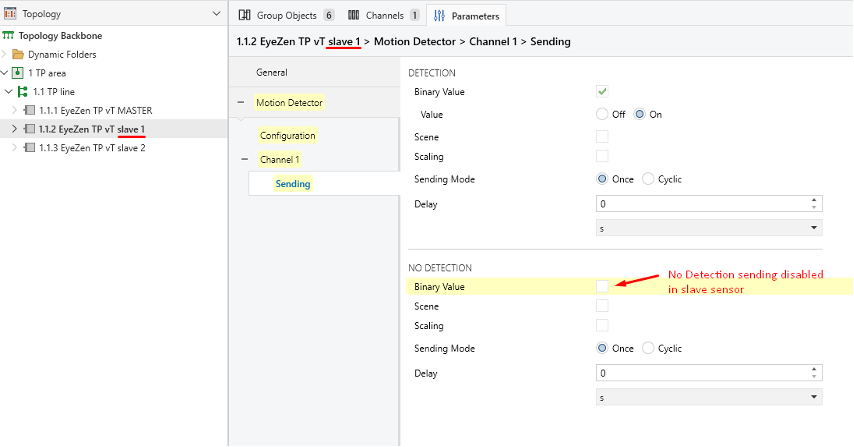
  • Rilevatore di slave: deve essere configurato in modo da inviare il valore 1 in caso di rilevamento e non inviare alcun segnale in assenza di rilevamento.

Successivamente, è necessario collegare gli oggetti di output del rilevamento (valore 1) di tutti gli slave al rilevamento di movimento esterno del sensore che avete selezionato come master.

Inoltre, la durata del tempo di rilevamento configurata nel sensore master deve essere superiore alle durate di rilevamento di tutti i rilevatori slave.
In questo modo, solo il sensore master trasmetterà agli attuatori lo stato di rilevamento e di non rilevamento, mentre tutti gli altri sensori slave si limiteranno a trasmettere al sensore master il valore binario 1 indicante il rilevamento.

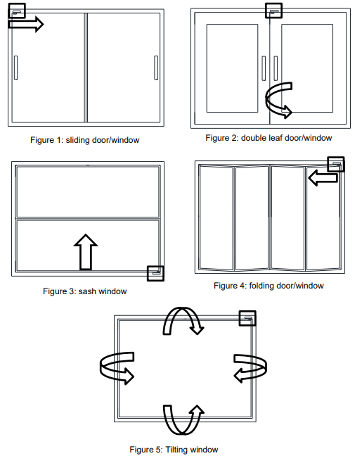
  • Scorrimento
  • A doppia anta
  • Fascia
  • Piegatura
  • Inclinazione

Zennio Remote

Le versioni dei sistemi operativi supportate da Zennio Remote sono:

  • Android 11 o versioni successive (con Google Play Services)
  • iOS 16 o versioni successive.

Certamente! Sia lo Z41 Pro che lo Z41 COM dispongono di una porta IP che consente il controllo remoto tramite smartphone o tablet utilizzando l’app Zennio Remote.

Per i modelli Z41 Pro e Z41 COM, l’accoppiamento tramite codice QR non è disponibile. Per questi dispositivi, l’accoppiamento avverrà tramite un codice alfanumerico.

I dispositivi Zennio compatibili con l’applicazione Zennio Remote sono i seguenti:

  • Z41 Pro.
  • Z41 COM.
  • Z50, Z70 v2 e Z100 (con licenza).
  • RemoteBOX

Sì! A causa dei limiti di capacità del server, è possibile collegare fino a 49 smartphone/tablet allo stesso touchscreen/RemoteBOX.

Sì! Esiste inoltre un limite al numero di abbinamenti. È possibile associare fino a 90 schermi touchscreen allo stesso dispositivo mobile.

Zennio Remote si spegne automaticamente dopo un’ora di funzionamento, per garantirne il corretto funzionamento. Pertanto, se si chiude, è necessario riaprire il telecomando del dispositivo.

No! Sia lo smartphone o il tablet da cui si utilizza l’applicazione Zennio Remote, sia il touchscreen o il RemoteBOX che si desidera controllare devono disporre di una connessione a Internet.

Per controllare a distanza un touchscreen, è necessario eseguire una procedura di accoppiamento tra lo schermo e lo smartphone. Questo processo può essere eseguito in due modi:

  • Accoppiamento tramite codice QR ( non disponibile per i modelli Z41 Pro e Z41 COM): per avviare questa procedura, prema il pulsante situato nell’angolo in basso a destra dell’elenco dei dispositivi.
  • Nella nuova pagina si apre la fotocamera del dispositivo mobile, che mostra un riquadro. Puntando la fotocamera sul codice QR generato dal dispositivo con cui si desidera effettuare l’accoppiamento, si avvia automaticamente la procedura di accoppiamento.
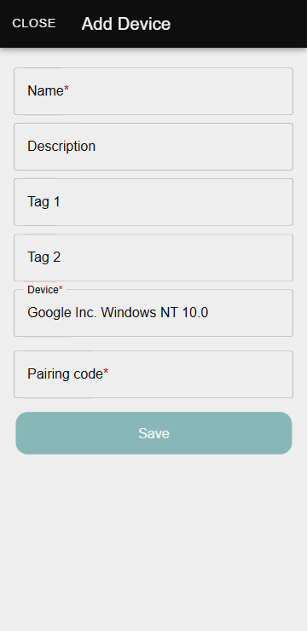
  • Accoppiamento tramite codice alfanumerico: per questo metodo di accoppiamento è necessario un modulo di accoppiamento. Per accedere a questo modulo, tocchi il pulsante nell’angolo in basso a destra dell’elenco dei dispositivi. Il modulo comprende i seguenti campi di inserimento, in cui il codice di accoppiamento (obbligatorio) è un codice alfanumerico di 9 caratteri, che deve essere richiesto e visualizzato dal dispositivo da accoppiare:

Una volta inserito il codice di accoppiamento, prema “Salva” e il touchscreen si sincronizzerà con l’applicazione Zennio Remote.

  • Accoppiamento tramite rilevamento locale: questa funzione consente il rilevamento automatico dei dispositivi compatibili presenti sulla stessa rete locale, senza la necessità di inserire manualmente un codice alfanumerico o di scansionare un codice QR.

Per avviare questa procedura, prema il pulsante nell’angolo in basso a destra dell’elenco dei dispositivi e poi prema il terzo pulsante relativo all’accoppiamento locale. A questo punto, l’app inizierà automaticamente a eseguire la scansione della rete locale.

L’app visualizzerà un elenco dei dispositivi compatibili disponibili sulla stessa rete locale. Successivamente, selezioni il dispositivo che desidera associare e inserisca la password di associazione. Se la password è corretta, il dispositivo si accoppierà automaticamente e apparirà nell’elenco dei dispositivi. La preghiamo di tenere presente che, qualora non abbia modificato la password, questa sarà quella predefinita di Webserver Tools.

No! Non ha nuovamente accesso a Top Air poiché l’accoppiamento è associato all’account utente. Pertanto, se sostituisce il Suo smartphone, dovrà semplicemente scaricare l’applicazione Zennio Remote ed effettuare l’accesso con l’account associato al touchscreen. Se non dispone di un account Zennio Remote, si registri nell’applicazione prima di sostituire il proprio smartphone per evitare di perdere le connessioni.

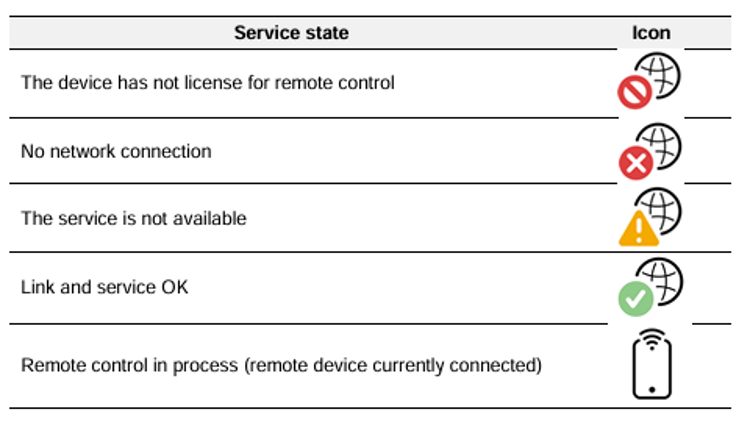
Navigando nella pagina di configurazione sul touchscreen, potrete trovare la casella relativa all’accoppiamento. In uno degli angoli è presente un indicatore con l’icona di un globo terrestre, a cui seguirà un’icona di avviso qualora si verifichi un errore nella connessione a Internet o con il server.

Di seguito sono riportati gli indicatori:

In tal caso, riavvii lo schermo utilizzando il pulsante presente nella pagina di configurazione. Dopo questo riavvio, lo schermo dovrebbe risultare nuovamente connesso in Zennio Remote.

Se dovesse avere difficoltà ad accedere al telecomando del Suo touchscreen per la prima volta, Le consigliamo di registrarsi come utente su Zennio Remote.

Sì! Se nessuno dei suggerimenti menzionati in precedenza dovesse rivelarsi utile e dovesse continuare a riscontrare problemi, può provare le seguenti possibili soluzioni:

  • Aggiorni manualmente la versione di WebView (solo per gli utenti Android).
  • Aggiorni manualmente la versione di Chrome (solo per gli utenti Android).
  • Cancelli i dati e la cache dell’app (se non ha registrato un account, i suoi abbinamenti potrebbero andare persi).
  • Disinstalli l’app e la reinstalli scaricando l’ultima versione aggiornata da Google Play o dall’App Store (questo non vale per gli utenti Android con versioni precedenti ad Android 11, poiché perderebbero l’accesso alle proprie schermate).

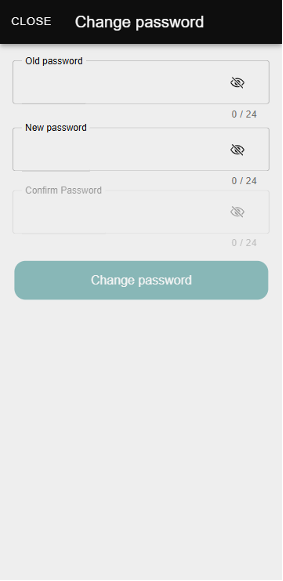
Per modificare la password, segua questi passaggi:

  1. Clicchi sull’icona accanto al campo della password. Si aprirà la seguente finestra:

  1. Compili i campi del modulo:
    1. Password precedente: inserisca la password attuale.
    2. Nuova password: Specificare la nuova password, assicurandosi che soddisfi i seguenti requisiti:
      1. Almeno 8 caratteri.
      2. Comprende numeri, lettere minuscole e lettere maiuscole.
    3. Confermi la password: inserisca nuovamente la nuova password per confermarla.
  2. Salvino le modifiche.

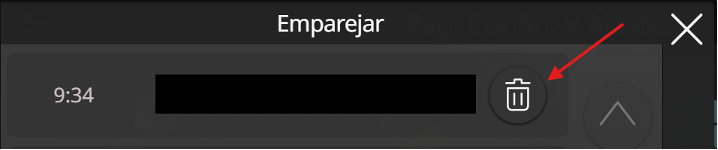
Per eliminare un account associato, acceda al menu di accoppiamento e faccia clic sull’icona del cestino situata sul lato destro, tenendola premuta. In questo modo si eliminerà l’associazione con quell’account.

L’applicazione si adatta automaticamente alla lingua impostata come predefinita sul dispositivo mobile o sul browser web. Per utilizzare l’applicazione in inglese, è necessario impostare la lingua del dispositivo su inglese.

Per quanto riguarda la lingua dei comandi, questi vengono visualizzati nella stessa lingua configurata sul touchscreen. Per modificare la lingua di visualizzazione è necessario che l’opzione sia abilitata in ETS.

Se questo è il Suo caso, La invitiamo a contattare la persona che ha installato il Suo touchscreen o il Suo distributore Zennio. Sono esperti dei nostri dispositivi e possono aiutarvi a risolvere i vostri dubbi!

Per informazioni più dettagliate, potete consultare il manuale di Zennio Remote.

Sì, è necessaria la licenza ZenVoice e occorre anche la licenza Remote Control:

  • 8500008 – Licenza virtuale
  • ZLICZVBX – Licenza Box

Sì, ma dovrà acquistare la licenza ZenVoice.

  • Alexa: inglese (GB, US, IN, AU), spagnolo (ES), francese (FR), tedesco (DE), italiano (IT), hindi (IN), portoghese (BR) e arabo (SA).
  • Google Home: è disponibile in tutte le lingue supportate da Google, comprese almeno quelle supportate dalla skill di Alexa.
  • Yasmina: inglese (Regno Unito, Stati Uniti, India, Australia) e arabo (Arabia Saudita).
  • Alisa: solo in russo (RU).

No, l’applicazione utilizzata per Zenvoice è la stessa utilizzata per il telecomando, ovvero Zennio Remote.

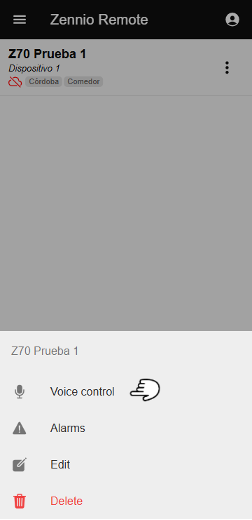
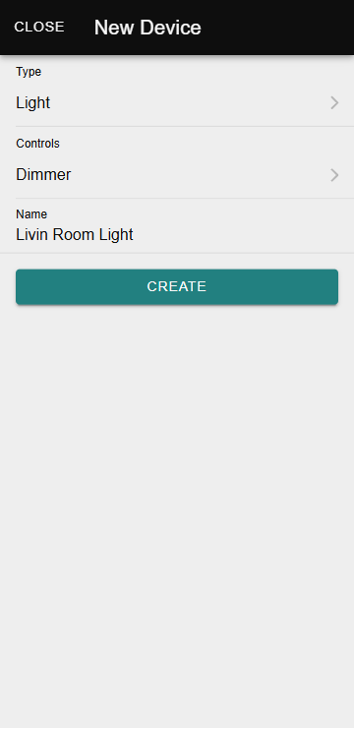
  1. Nell’elenco dei dispositivi, è necessario individuare il dispositivo su cui si desidera configurare il comando vocale. Cliccando sui tre puntini situati a destra del dispositivo, verranno visualizzate diverse opzioni, tra cui il comando vocale.

  1. Si aprirà una nuova finestra in cui dovrà aggiungere i dispositivi che desidera controllare con la voce, fornendo le seguenti informazioni:
  • Tipo di dispositivo
  • Controllo configurato nello ZRCD
  • Nome del dispositivo negli assistenti vocali

Per informazioni più dettagliate, si prega di consultare il manuale di ZenVoice.

Se avete dubbi su come associare il vostro assistente vocale a ZenVoice, vi consigliamo di consultare la nostra Guida per l’utente di ZenVoice.